

문서 쓰기
이 장에서 할 일: Thegram에서 문서를 직접 만들고 고쳐요.
새 문서 만들기
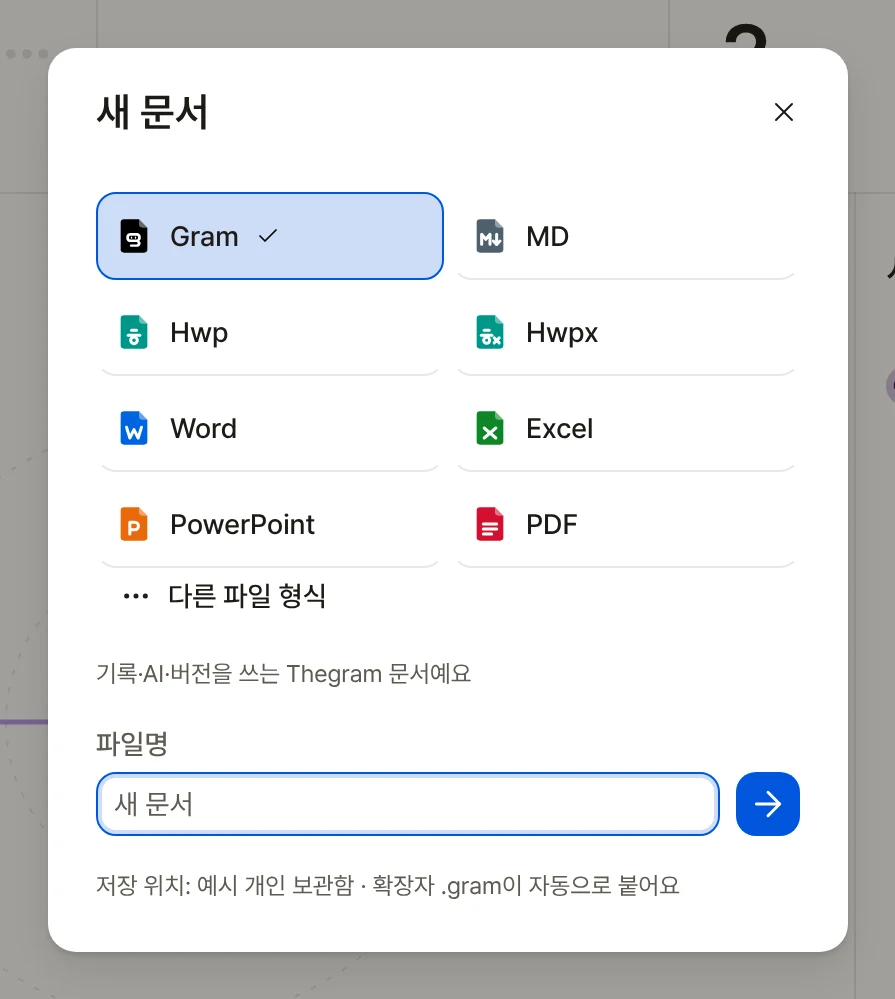
섹션 제목: “새 문서 만들기”- 왼쪽 메뉴의 새 문서를 누르거나, 보관함 화면의 새 문서를 눌러요.
- 형식을 골라요. 처음 값은 Gram이에요.
- 파일명을 적고 오른쪽 화살표 버튼을 눌러요.
| 형식 | 이럴 때 골라요 |
|---|---|
| Gram | 기록, AI, 버전을 모두 쓰는 Thegram 문서예요. 특별한 이유가 없으면 이걸 골라요 |
| MD | Markdown 파일로 두고 싶을 때 |
| Hwp, Hwpx, Word, Excel, PowerPoint, PDF | 그 형식의 파일이 필요할 때 |
내용 쓰기
섹션 제목: “내용 쓰기”문서를 열면 가운데에 본문, 위에 메뉴와 도구 줄, 오른쪽에 대화와 정보 탭이 있어요.
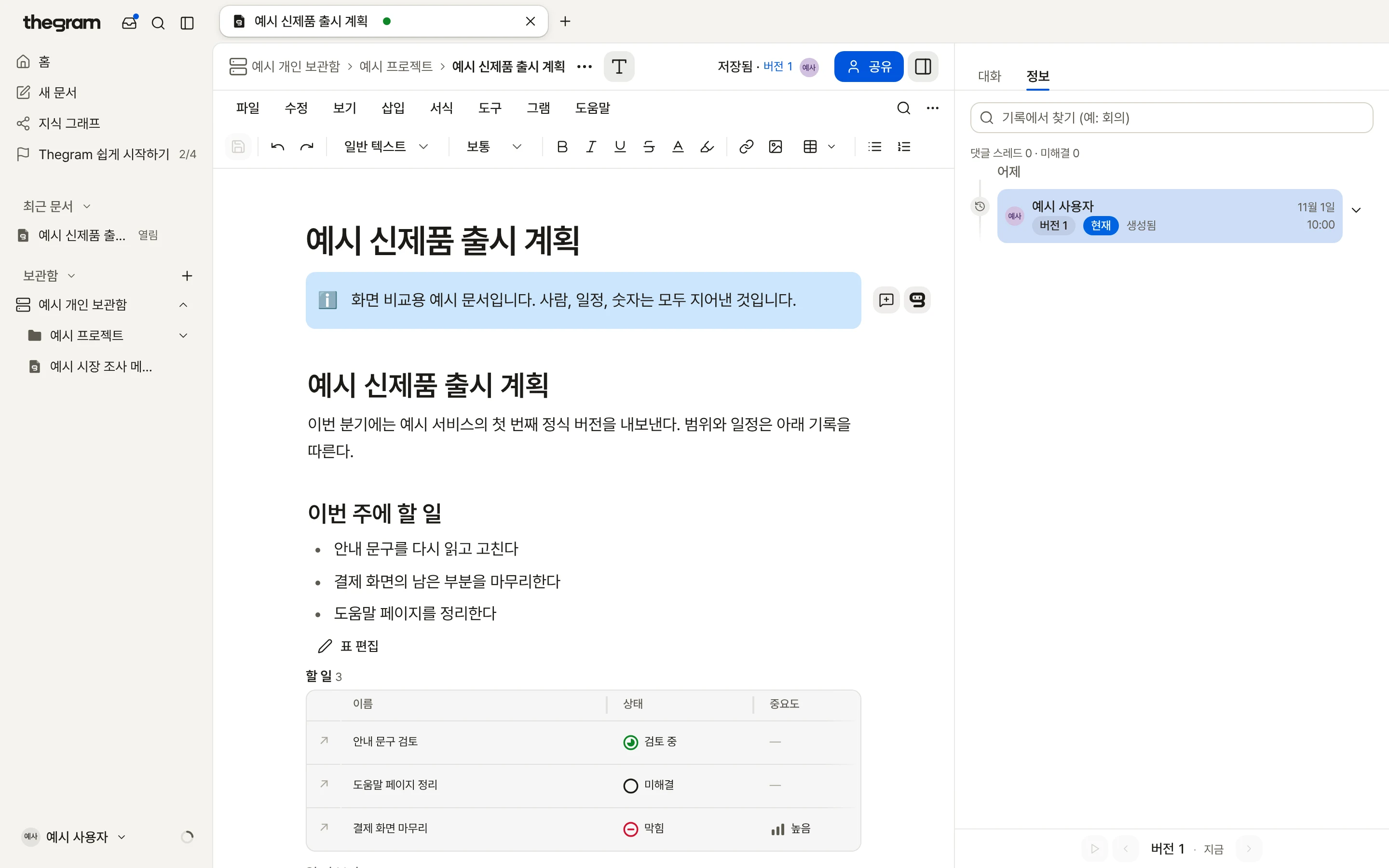
- 그냥 적으면 돼요. 글자 서식, 링크, 사진, 표, 목록은 도구 줄에서 넣어요.
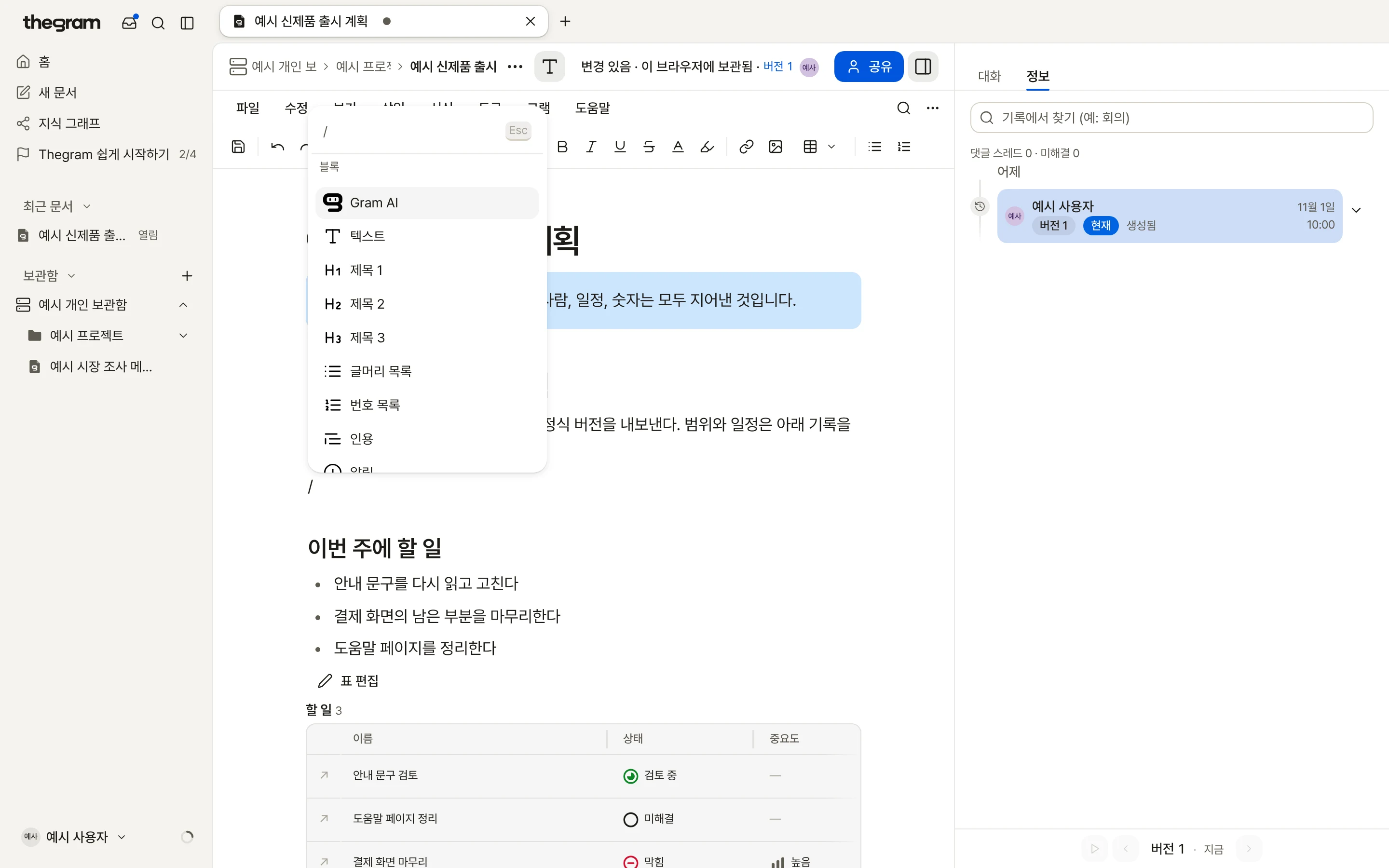
- 빈 줄에서
/를 누르면 넣을 수 있는 블록 목록이 나와요. 제목, 글머리 목록, 번호 목록, 인용, 알림 상자 등을 고를 수 있어요.
- 문서 이름 옆의 **…**을 누르면 문서 링크 복사, 문서 구조, 이 문서에서 찾기(Ctrl+F), 찾기 및 바꾸기(Ctrl+Shift+H), 문서 복제가 있어요. Mac에서는 Ctrl 대신 ⌘를 눌러요.
저장 상태 읽기
섹션 제목: “저장 상태 읽기”입력을 멈추고 조금 지나면 자동으로 저장돼요. 다른 문서로 가거나 탭을 떠날 때도 저장해요. 문서 위쪽에 지금 상태가 글로 나와요.
| 보이는 글 | 뜻 |
|---|---|
| 저장됨 · 버전 1 | 저장이 끝났고, 지금 내용이 버전 1이에요 |
| 변경 있음 · 이 브라우저에 보관됨 | 고친 내용이 아직 서버에 올라가지 않았어요. 이 브라우저에는 보관되어 있어요 |
- 바로 저장하려면 Ctrl+S를 누르거나, 저장 상태를 눌러 지금 저장을 눌러요.
- 자동 저장까지 기다리는 시간은 설정 › 문서의 자동 저장에서 꺼짐, 1분, 5분, 10분, 15분 가운데 골라요. 처음 값은 10분이에요. 꺼 두면 직접 저장할 때만 저장돼요.
- 저장할 때마다 버전이 하나씩 쌓여서 나중에 지난 내용을 볼 수 있어요. 버전 기록과 되돌리기
댓글로 의견 나누기
섹션 제목: “댓글로 의견 나누기”- 의견을 달 문단에 마우스를 올리고 오른쪽의 말풍선 아이콘을 눌러요.
- 댓글을 적어요.
@를 누르고 이름을 고르면 그 사람을 부를 수 있어요.
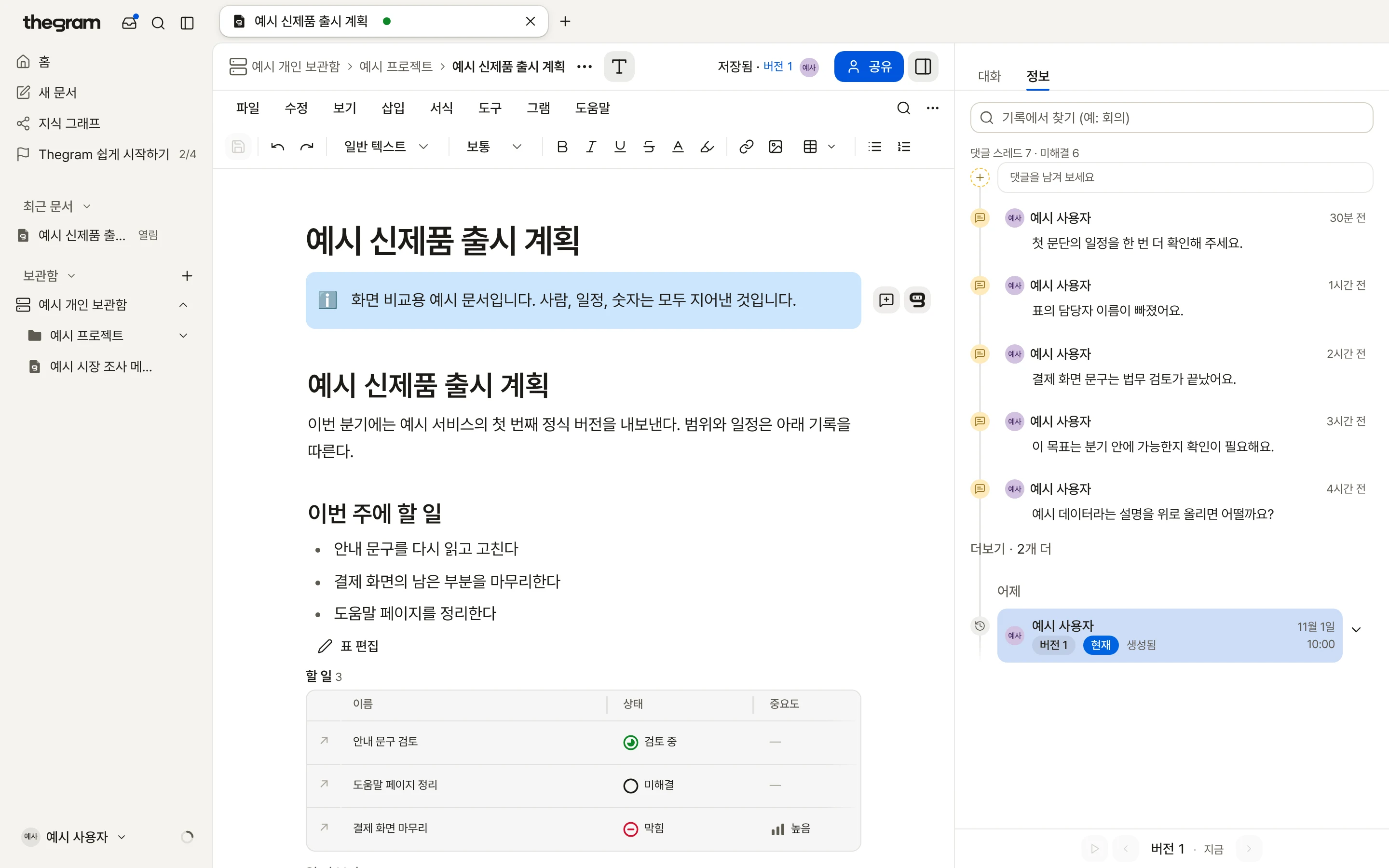
- 부른 사람에게는 수신함에 알림이 가요. 그 사람이 문서를 읽을 권한이 없으면 화면이 알려 줘요.
- 댓글은 문서 내용과 따로 보관돼요. 링크로 공개한 문서에서도 댓글은 보이지 않아요.
이렇게 되면 성공
섹션 제목: “이렇게 되면 성공”- 문서 위쪽에 "저장됨 · 버전 1"처럼 보여요.
- 보관함 목록과 왼쪽 메뉴의 최근 문서에 그 문서가 나와요.
막혔을 때
섹션 제목: “막혔을 때”- 글자가 입력되지 않아요. 내 역할이 뷰어인 문서는 읽기만 돼요. 지난 버전을 보고 있는 중에도 고칠 수 없어요. 오른쪽 아래의 지금으로를 눌러 현재 문서로 돌아와요.
- 다른 사람과 같은 곳을 고쳤어요. 화면이 안내하는 대로 내 편집과 최신 내용을 비교한 뒤 저장해요. 내 편집은 이 브라우저에 보관되어 있어요.
- Word나 한글 문서에서 안 되는 기능이 있어요. 파일 형식에 따라 쓸 수 있는 도구가 달라요. 기록과 버전을 모두 쓰려면 Gram 형식을 써요.
다음 장: 기록 남기기