

AX 전환 운영
AX(AI 전환) 프로그램은 사람과 AI가 같은 사실을 읽고 갱신할 때 굴러갑니다. Thegram에서는 조직과 보관함, 목표·결정·위험·지표가 타입이 있는 레코드로 담긴 문서, 보관함마다 정하는 AI 권한, 그리고 무엇이 바뀌었는지 보여 주는 홈이 그 역할을 합니다. 아래 화면은 가상 데이터로 만든 데모 조직 Northstar Industries입니다.
1. 조직과 보관함 만들기
섹션 제목: “1. 조직과 보관함 만들기”왼쪽 메뉴 아래의 계정 메뉴에서 공간을 선택하고 새 조직 만들기를 고르세요. 조직의 보관함 설정에서 파일럿에 필요한 보관함을 만듭니다. 예를 들어 AX 전환 프로그램 보관함과 사내 지식베이스를 따로 둘 수 있습니다. 보관함마다 조직 전체가 들어올지, 구성원이 받을 기본 역할이 무엇인지 정합니다.
한 팀에서 시작하세요. 그 팀의 규정·결정·업무 지식을 보관함에 담습니다. 편집기에서 직접 쓰거나, 파일을 올리거나, Gram AI에게 받은 내용을 레코드로 정리하도록 맡길 수 있습니다.
2. 프로그램을 레코드로 관리하기
섹션 제목: “2. 프로그램을 레코드로 관리하기”보고서 대신 타입이 있는 레코드로 문서를 쓰세요. 담당자와 마감이 붙은 목표, 상태가 있는 할 일, 이유가 붙은 결정, 우선순위와 상태가 있는 위험, 값·단위·관측일이 있는 지표, 일정과 사람입니다. 지원·의존·차단 같은 관계로 서로 잇습니다. 형식은 .gram Reference를 보세요.
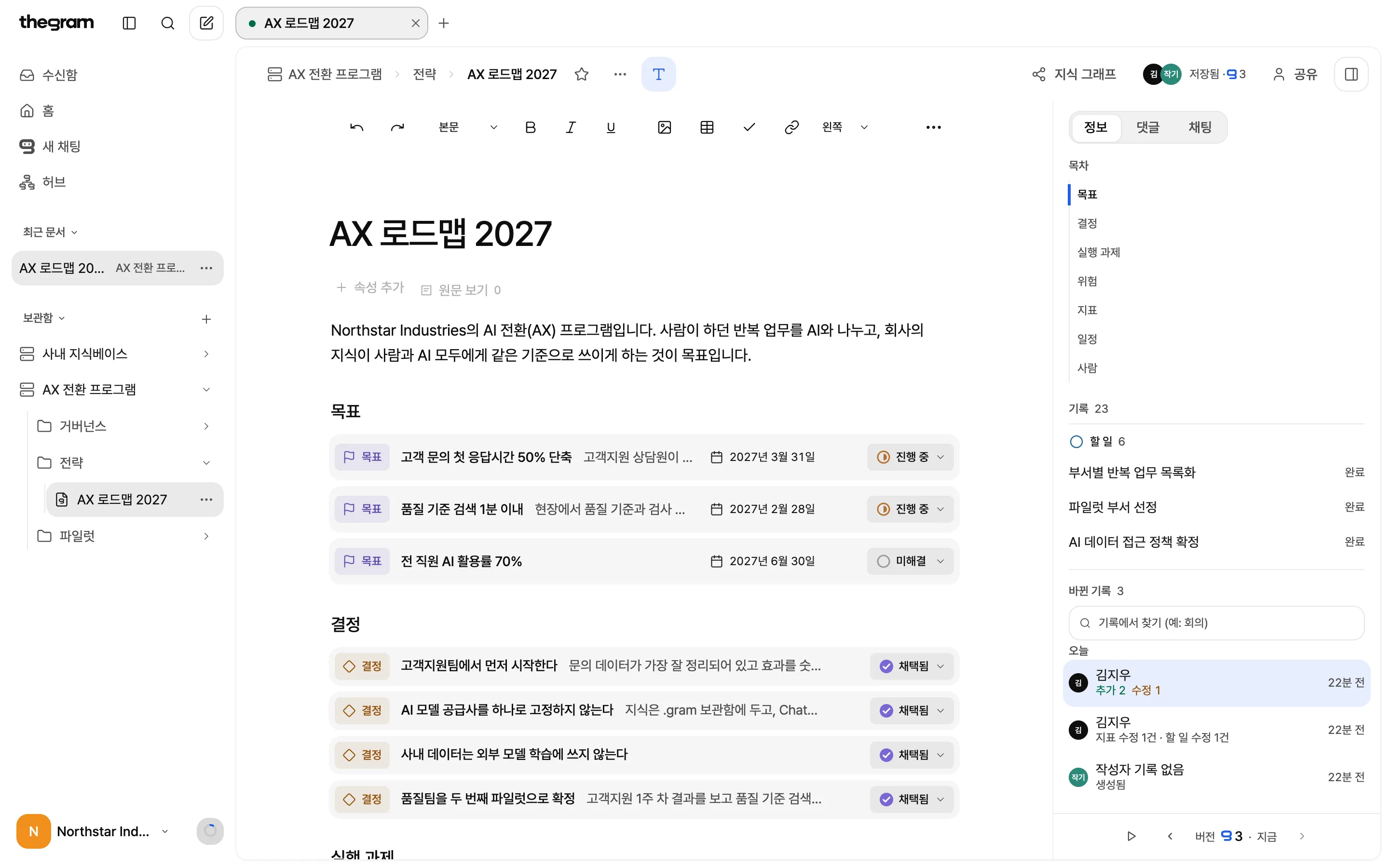
사람이 쓰든 권한을 받은 AI가 쓰든 모든 쓰기는 작성자와 시각이 붙은 새 버전으로 남습니다. 대체된 결정이나 완화된 위험도 이전 상태를 잃지 않습니다.
3. AI에 범위를 정해 권한 주기
섹션 제목: “3. AI에 범위를 정해 권한 주기”새 조직 보관함은 에이전트 접근이 꺼진 상태로 시작합니다. Gram AI나 다른 AI가 쓰게 하려면 조직 관리자가 두 가지를 정합니다.
- 설정 → AI 권한 → 구성원 에이전트의 최대 접근: 없음·읽기·편집·전체. 조직 안 모든 구성원 에이전트의 상한입니다.
- 조직 보관함 설정에서 보관함마다 있는 에이전트 스위치. 꺼져 있으면 어떤 에이전트도 그 보관함에 접근하지 못합니다.
조직에서 새 채팅의 입력창을 쓸 수 없다면 이 두 설정부터 확인하세요.
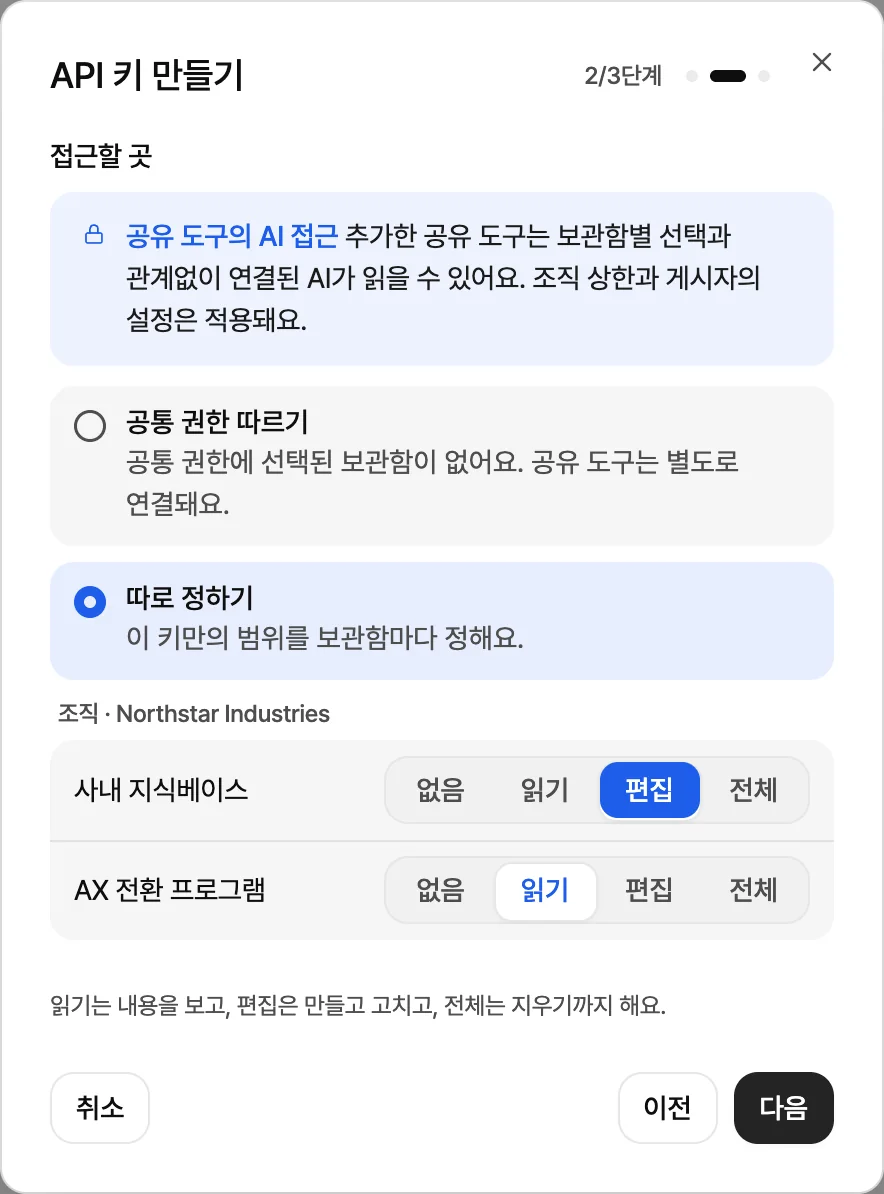
코딩 에이전트나 다른 서비스에는 API 키를 만들고 따로 정하기로 보관함마다 권한을 줍니다. 내 권한 이해하기를 참고하세요.
4. 홈에서 진행 확인하기
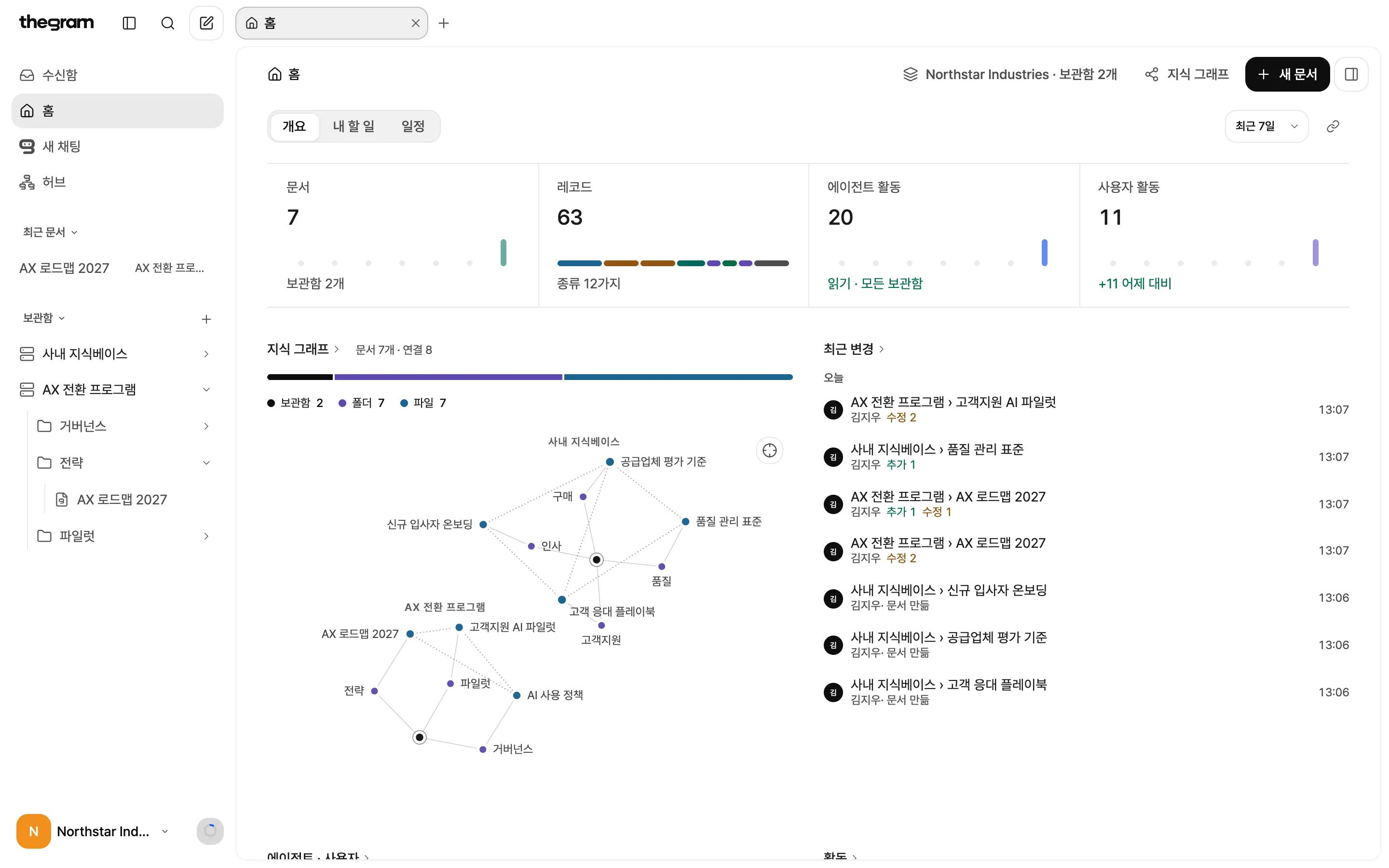
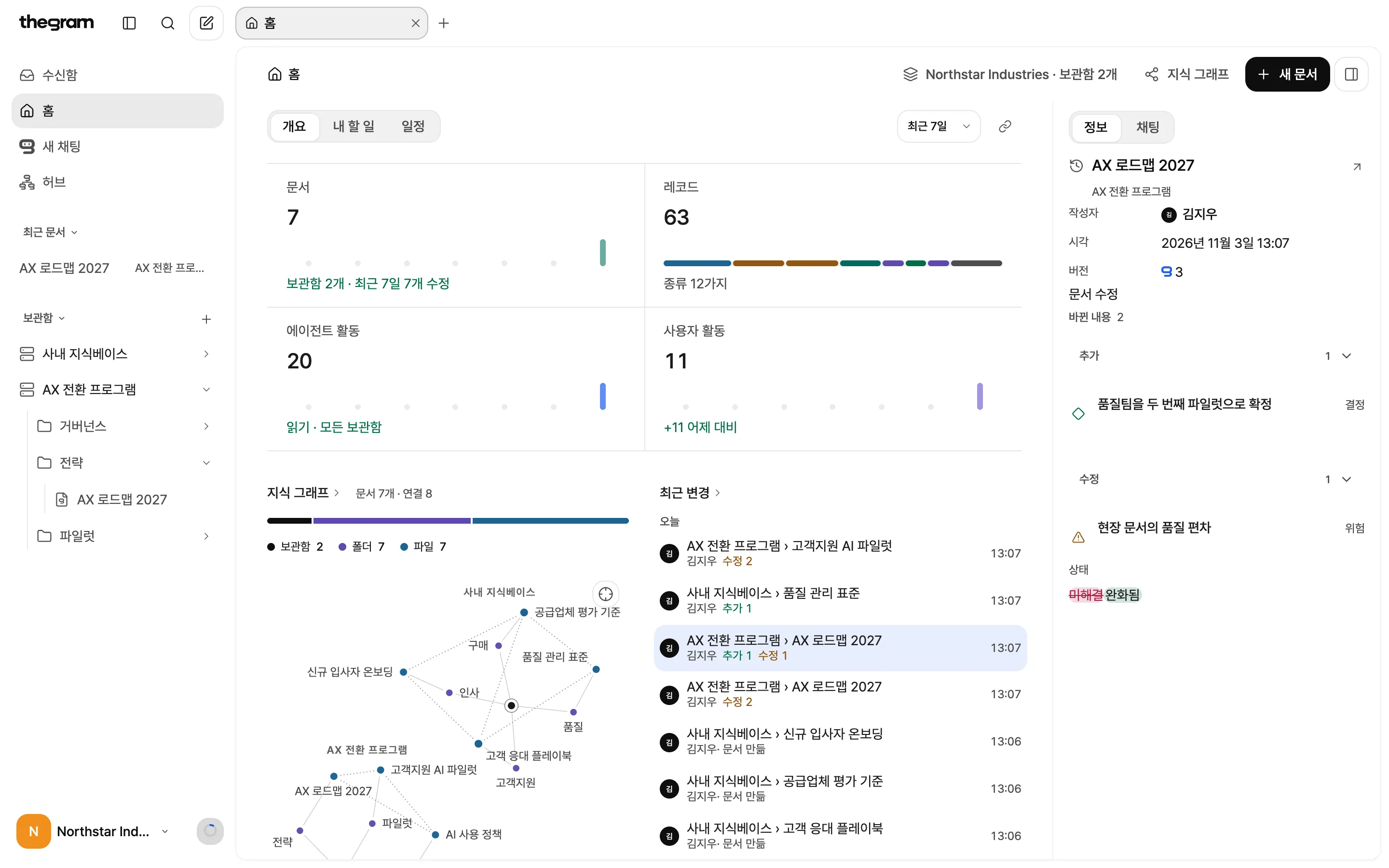
섹션 제목: “4. 홈에서 진행 확인하기”홈은 선택한 범위의 문서, 종류별 레코드, 에이전트와 사용자 활동, 지식 그래프, 최근 변경을 모아 보여 줍니다. 내 할 일과 일정 탭에서 보관함을 넘는 작업과 날짜를 봅니다. 변경 하나를 선택하면 무엇이 추가되고 무엇이 바뀌었는지 나옵니다.
5. 묻고, 측정하고, 넓히기
섹션 제목: “5. 묻고, 측정하고, 넓히기”Gram AI에게 프로그램이 어떻게 진행되는지 물어보세요. 공간에서 허용된 레코드로 답하고 사용한 문서를 보여 줍니다. 법령이나 공공입찰처럼 바깥 데이터가 필요하면 GramHub 도구를 붙이세요.
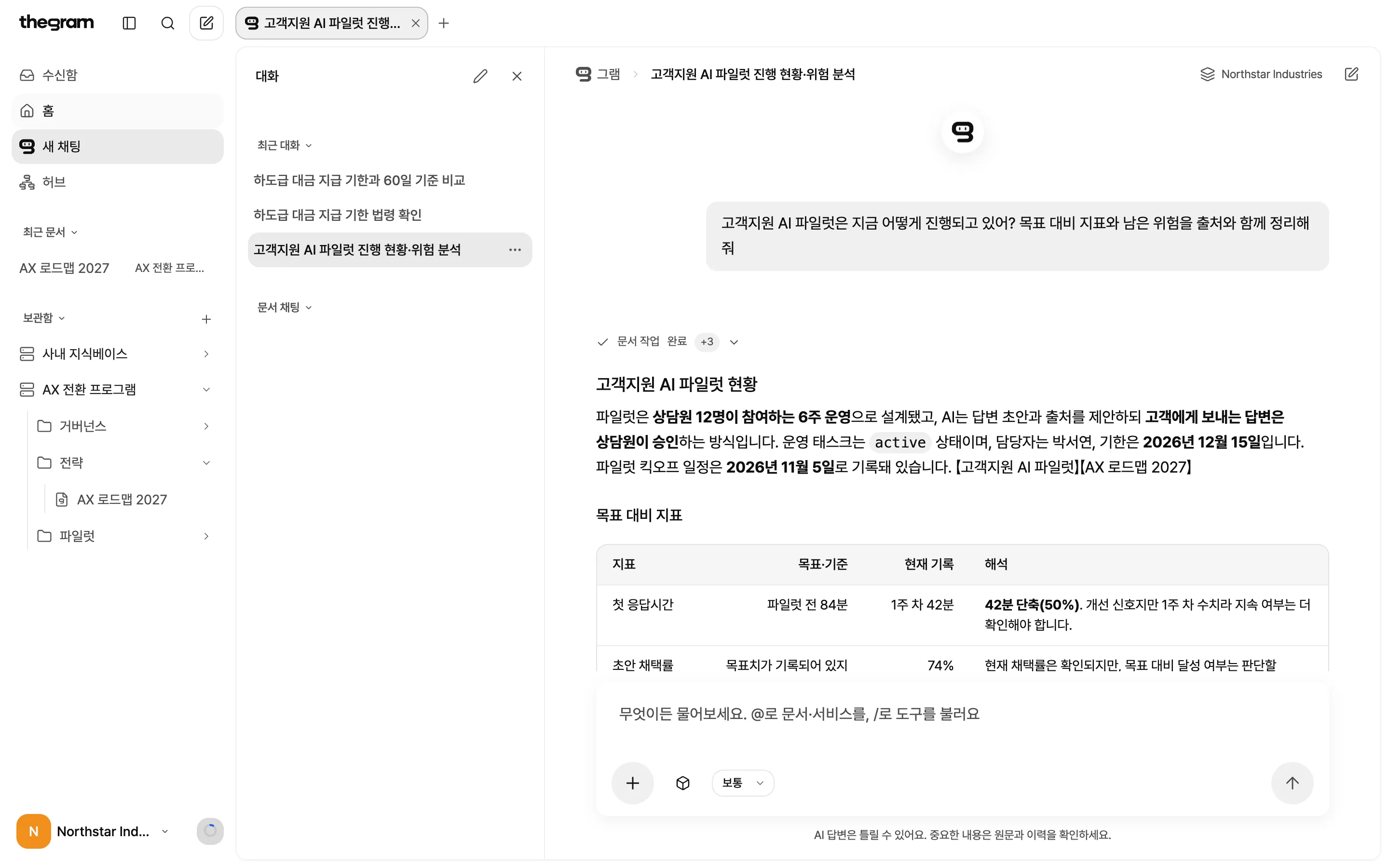
AI 답변은 틀릴 수 있습니다. 보고하기 전에 중요한 수치는 레코드와 이력으로 확인하세요. 파일럿의 지표와 변경 이력으로 효과가 확인되면 다음 팀의 보관함을 만들어 같은 과정을 반복합니다.