

2. 사용 중인 AI에 연결하기
이 장에서 할 일: 쓰고 있는 AI 하나를 Thegram에 연결해요. ChatGPT와 Claude는 클릭 몇 번이면 되고, Claude Code와 Codex는 API 키와 터미널 명령 몇 줄이 필요해요.
어떤 AI를 쓰나요
섹션 제목: “어떤 AI를 쓰나요”| 쓰는 AI | 연결하는 방법 | 볼 곳 |
|---|---|---|
| ChatGPT | 플러그인을 설치하고 Thegram 계정으로 로그인 | ChatGPT |
| Claude | Claude 디렉터리에서 연결하고 Thegram 계정으로 로그인 | Claude |
| Claude Code | API 키를 만들고 터미널에서 연결 | Claude Code와 Codex |
| Codex | API 키를 만들고 터미널에서 연결 | Claude Code와 Codex |
가이드 2단계의 탭에서 같은 AI를 고르면 돼요. 여러 AI를 쓴다면 하나씩 차례로 연결해요. 하나만 연결해도 2단계는 완료돼요.
ChatGPT
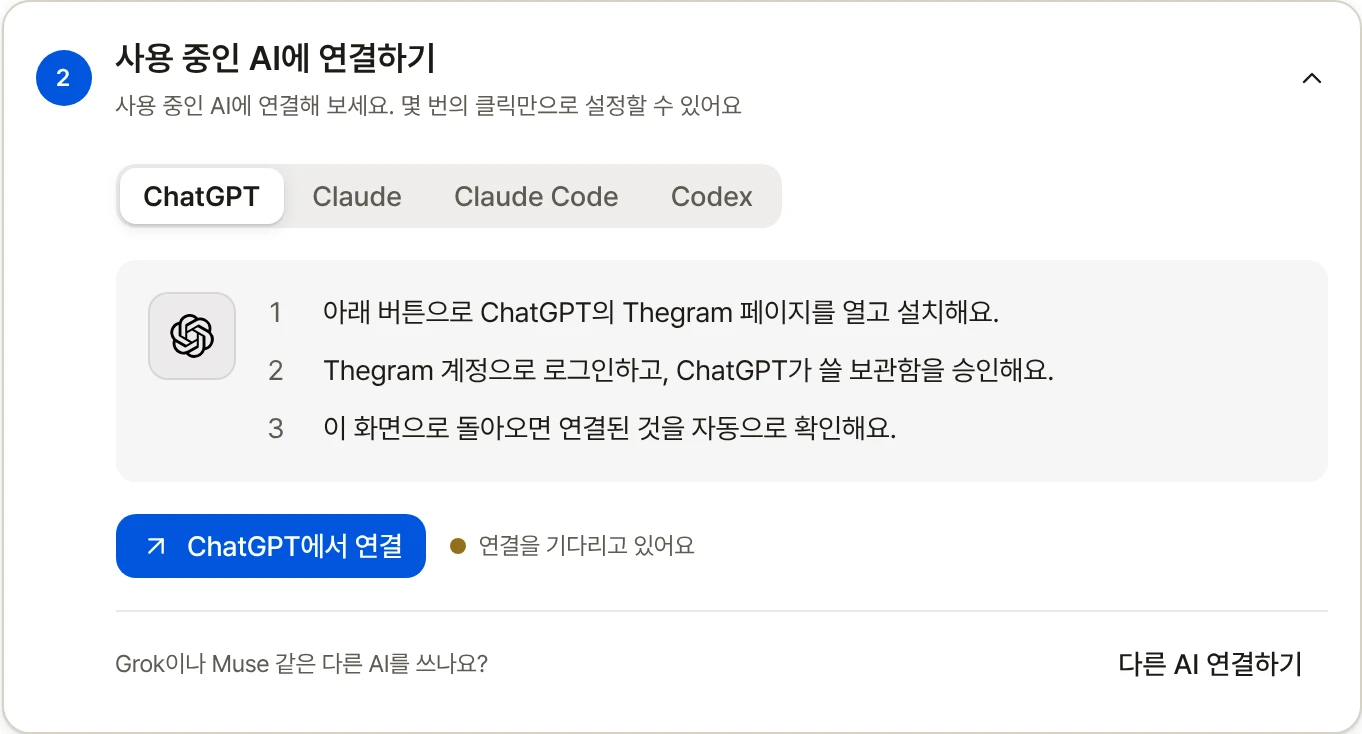
섹션 제목: “ChatGPT”- 가이드 2단계에서 ChatGPT 탭을 고르고 ChatGPT에서 연결을 눌러요. ChatGPT의 Thegram 플러그인 페이지가 열려요.
- ChatGPT에서 Install plugin을 눌러 설치해요.
- Thegram 로그인 화면이 나오면 내 Thegram 계정으로 로그인하고, ChatGPT가 쓸 보관함을 승인해요.
- Thegram의 가이드 화면으로 돌아와요. 연결된 것을 자동으로 확인해요.
Claude
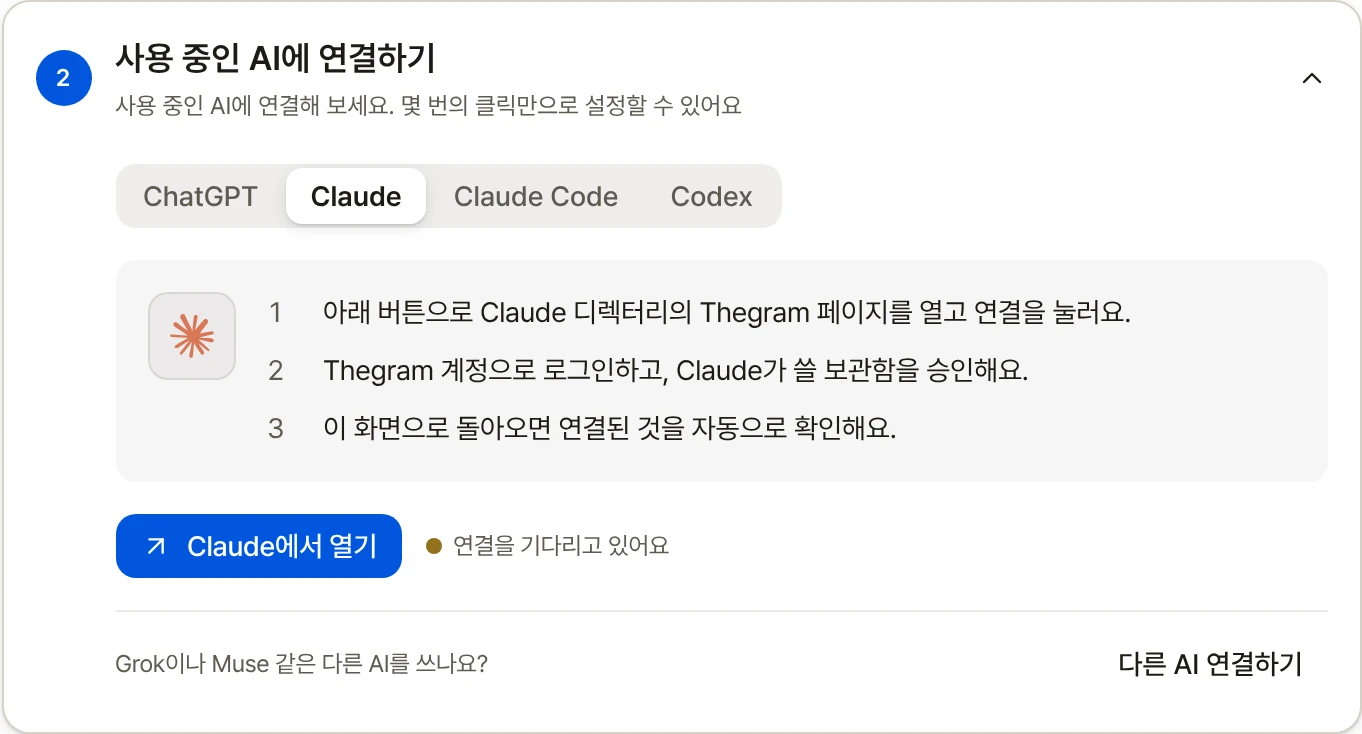
섹션 제목: “Claude”- 가이드 2단계에서 Claude 탭을 고르고 Claude에서 열기를 눌러요. Claude 디렉터리의 Thegram 페이지가 열려요.
- Claude에서 Connect(연결)를 눌러요.
- 내 Thegram 계정으로 로그인하고, Claude가 쓸 보관함을 승인해요.
- Thegram의 가이드 화면으로 돌아와요. 연결된 것을 자동으로 확인해요.
쓰는 Claude 요금제나 조직에서 디렉터리를 쓸 수 없다면, Claude의 Settings → Connectors에서 사용자 지정 커넥터로 아래 주소를 추가하고 로그인해요.
https://vault.thegram.one/mcpClaude Code와 Codex
섹션 제목: “Claude Code와 Codex”코딩 에이전트는 로그인 대신 API 키로 연결해요. 키를 만들고, 내 컴퓨터에 보관하고, 터미널에서 연결하는 세 걸음이에요.
가. API 키 만들기
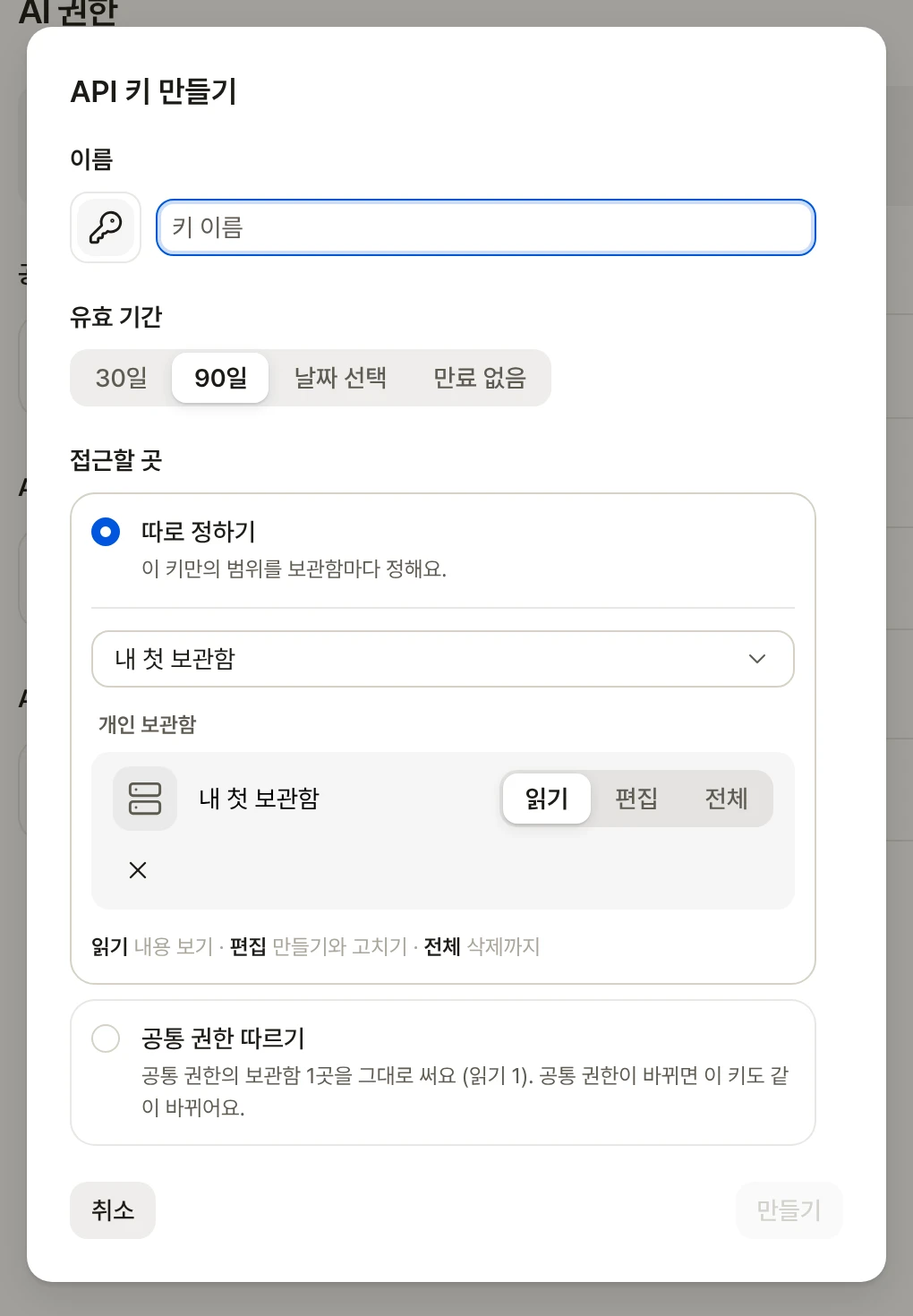
섹션 제목: “가. API 키 만들기”- 가이드 2단계에서 Claude Code나 Codex 탭을 고르고 API 키 만들기를 눌러요. 설정 › AI 권한으로 이동하면서 키를 만드는 창이 바로 열려요.
- 이름을 적어요. "내 노트북 Claude Code"처럼 어디에 쓰는 키인지 알 수 있게 적으면 나중에 구분하기 쉬워요.
- 유효 기간을 골라요. 처음 값은 90일이에요.
- 접근할 곳에서 따로 정하기를 고르고, 기록을 남길 보관함을 선택한 뒤 편집으로 바꿔요. 처음 값은 읽기예요. 읽기로 두면 AI가 찾아볼 수는 있지만 저장하지는 못해요.
- 만들기를 눌러요.
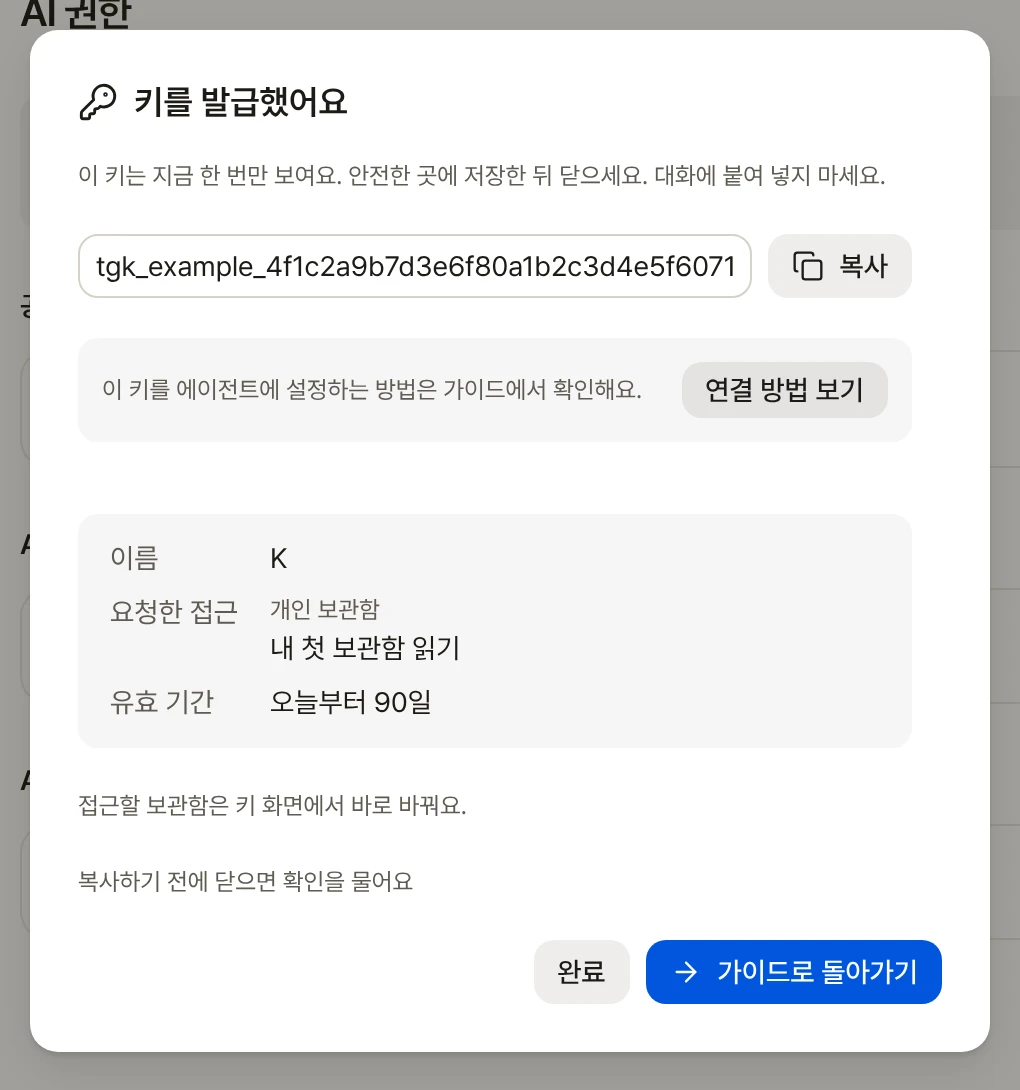
- "키를 발급했어요" 창에서 복사를 눌러 키를 복사해요. 키는 이 창에서 한 번만 보여요.
- 가이드로 돌아가기를 눌러요.
나. 키를 내 컴퓨터에 보관하기
섹션 제목: “나. 키를 내 컴퓨터에 보관하기”복사한 키를 THEGRAM_API_KEY라는 이름의 환경 변수로 저장해요. 내 터미널에서 직접 해요. 키를 AI와의 대화에 붙여넣거나, 명령 뒤에 직접 적거나, 저장소에 올리지 마세요.
macOS 기본 셸(zsh)이라면 홈 폴더의 .zshrc 파일 맨 아래에 한 줄을 넣고 터미널을 새로 열어요.
export THEGRAM_API_KEY="여기에 복사한 키"비밀 정보 관리자를 쓴다면 거기에 같은 이름으로 넣어도 돼요.
다. 터미널에서 연결하기
섹션 제목: “다. 터미널에서 연결하기”가장 쉬운 방법은 에이전트에게 공식 설치 안내를 따르게 하는 거예요. Claude Code나 Codex에 아래 문장을 보내요.
Connect Thegram by following https://thegram.one/install/agents.md직접 하려면 터미널에서 내 도구의 명령을 실행해요.
Claude Code:
claude mcp remove --scope user thegram >/dev/null 2>&1 || trueclaude mcp add --scope user --transport http thegram https://vault.thegram.one/mcp --header 'Authorization: Bearer ${THEGRAM_API_KEY}'claude plugin marketplace add thegram-one/thegram-plugin || claude plugin marketplace update thegram-cloudclaude plugin install thegram-cloud@thegram-cloudCodex:
codex mcp remove thegram >/dev/null 2>&1 || truecodex mcp add thegram --url https://vault.thegram.one/mcp --bearer-token-env-var THEGRAM_API_KEY명령은 키 값이 아니라 THEGRAM_API_KEY라는 이름만 넘겨요. 그래서 키가 화면이나 대화에 드러나지 않아요. Codex는 Thegram 스킬을 따로 넣어야 해요. 방법은 공식 설치 안내에 있어요.
위 명령은 2026년 11월 26일의 공식 설치 안내와 같아요. 명령이 바뀔 수 있으니 실행 전에 공식 설치 안내를 함께 확인하세요. OpenCode와 OMP의 명령도 거기에 있어요.
끝나면 새 세션을 열어요. 설치해도 진행 중이던 세션에는 적용되지 않아요.
AI가 보관함에 쓸 수 있는지 확인하기
섹션 제목: “AI가 보관함에 쓸 수 있는지 확인하기”연결했다고 AI가 모든 보관함을 쓸 수 있는 것은 아니에요. 새 보관함은 AI 접근이 없음으로 시작해요.
- Thegram에서 설정 › AI 권한을 열어요.
- 방금 연결한 AI(또는 만든 API 키)를 눌러요.
- 기록을 남길 보관함이 편집인지 확인하고, 아니면 바꿔요.
읽기만 되어 있으면 AI가 찾아볼 수는 있지만 저장하지 못해요. 다음 장의 사용 지침은 AI가 보관함에 기록을 남기게 하므로 편집이 필요해요.
이렇게 되면 성공
섹션 제목: “이렇게 되면 성공”- 가이드 2단계에 완료가 보이고, 제목 아래에 "ChatGPT 연결됨"처럼 연결된 AI 이름이 나와요. API 키로 연결했다면 "API 키 1개를 만들었어요"라고 나와요.
- AI의 새 대화(세션)에서 아래처럼 물으면 내 보관함 이름이 답에 나와요.
Thegram에서 내가 쓸 수 있는 보관함을 보여줘. 아무것도 만들거나 바꾸지는 마.막혔을 때
섹션 제목: “막혔을 때”- 돌아왔는데 계속 "연결을 기다리고 있어요"예요. AI 쪽에서 로그인과 승인까지 마쳤는지 확인해요. 마쳤다면 가이드 화면을 새로 고쳐 보세요.
- AI가 보관함이 안 보인다고 하거나 접근이 거부됐다고 해요. AI가 보관함에 쓸 수 있는지 확인하기를 다시 해 보세요.
- API 키가 거부돼요. 설정 › AI 권한에서 키의 유효 기간과 접근할 보관함을 확인해요. 키를 잃어버렸거나 폐기했다면 새로 만들어요. 키 값은 다시 볼 수 없어요.
- Grok이나 Muse 같은 다른 AI를 써요. 가이드 2단계 아래의 다른 AI 연결하기를 누르거나 공식 설치 안내를 보세요.
- 그 밖의 문제는 AI 연결이 안 될 때를 보세요.
다음 장: 3. AI에 사용 지침 넣기