

Thegram 웹과 앱
바로 접속하거나 provider 승인을 진행할 때는 웹, 기기의 문서·공유·시스템 통합을 사용할 때는 네이티브 앱을 선택하세요. 외부 AI가 Thegram에 접근하기 위해 데스크톱 앱을 계속 실행할 필요는 없습니다.
현재 웹 워크스페이스
섹션 제목: “현재 웹 워크스페이스”Thegram에 로그인하고 의도한 조직을 먼저 선택하세요. 제품 전환 메뉴에서 thegram은 문서와 저장소, thegram AI는 대화와 프로젝트를 다룹니다.
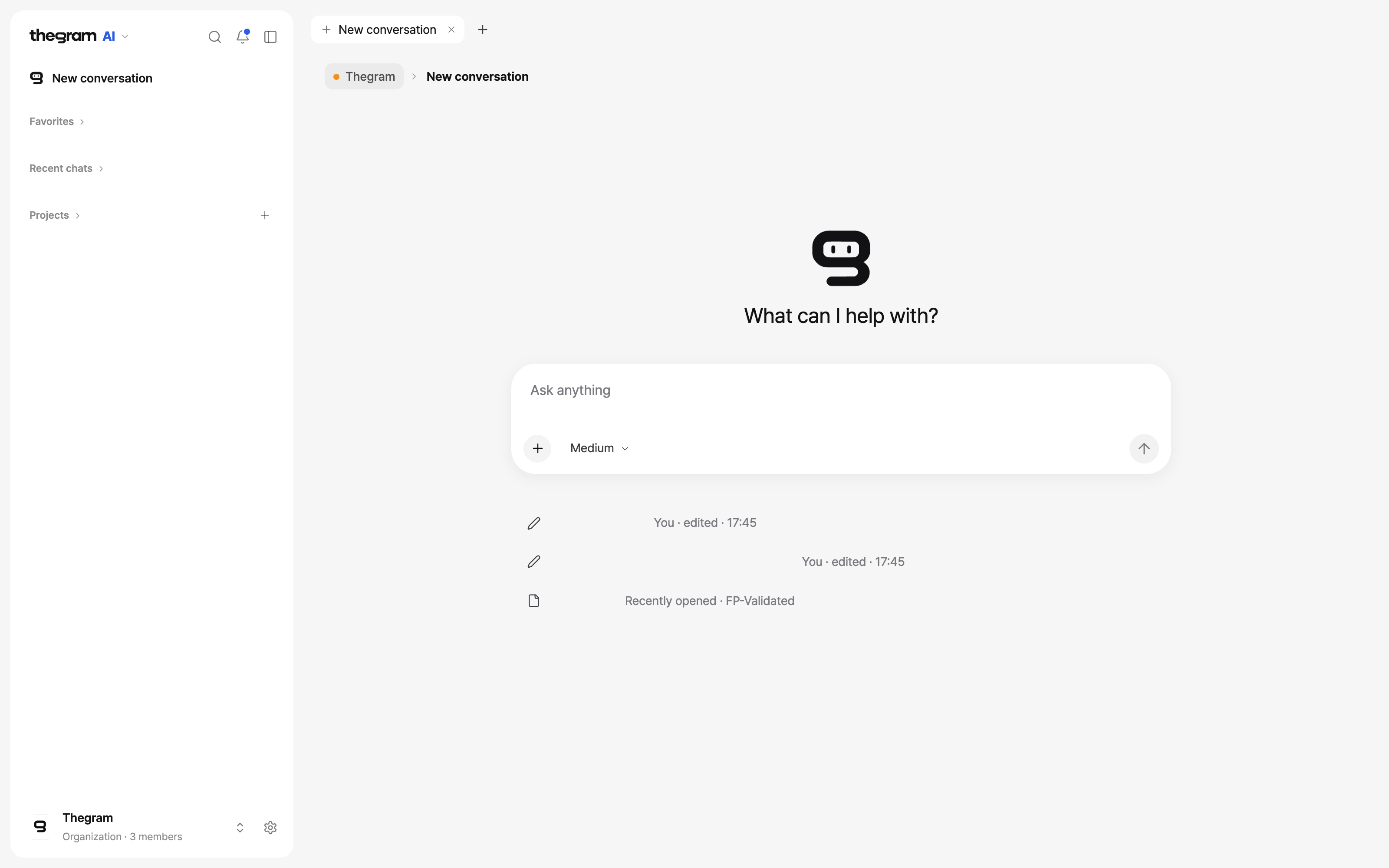
- 문서와 저장소: 올바른 source에서 문서를 열고 목적에 맞게 Document·Dashboard·Graph를 사용합니다.
- AI 대화와 프로젝트: 질문과 필요한 맥락으로 시작하고 답변의 출처를 확인합니다. 외부 작업 제안은 실행 승인과 다릅니다.
- Connected Services: 브라우저에서 업무 서비스를 승인하고 정확한 계정을 확인합니다. 조직 이름을 선택하는 것만으로 모든 자료 접근 권한이 생기지 않습니다.
- AI permissions: AI가 읽거나 쓸 Thegram 리소스를 검토합니다. 연결 확인을 통과하려고 접근 범위를 넓히지 마세요.
iPhone과 iPad
섹션 제목: “iPhone과 iPad”공개 배포 앱은 Thegram App Store, 조직 제공 빌드는 명시적으로 승인된 배포 경로를 사용하세요. 기기와 계정의 권한은 계속 적용됩니다.
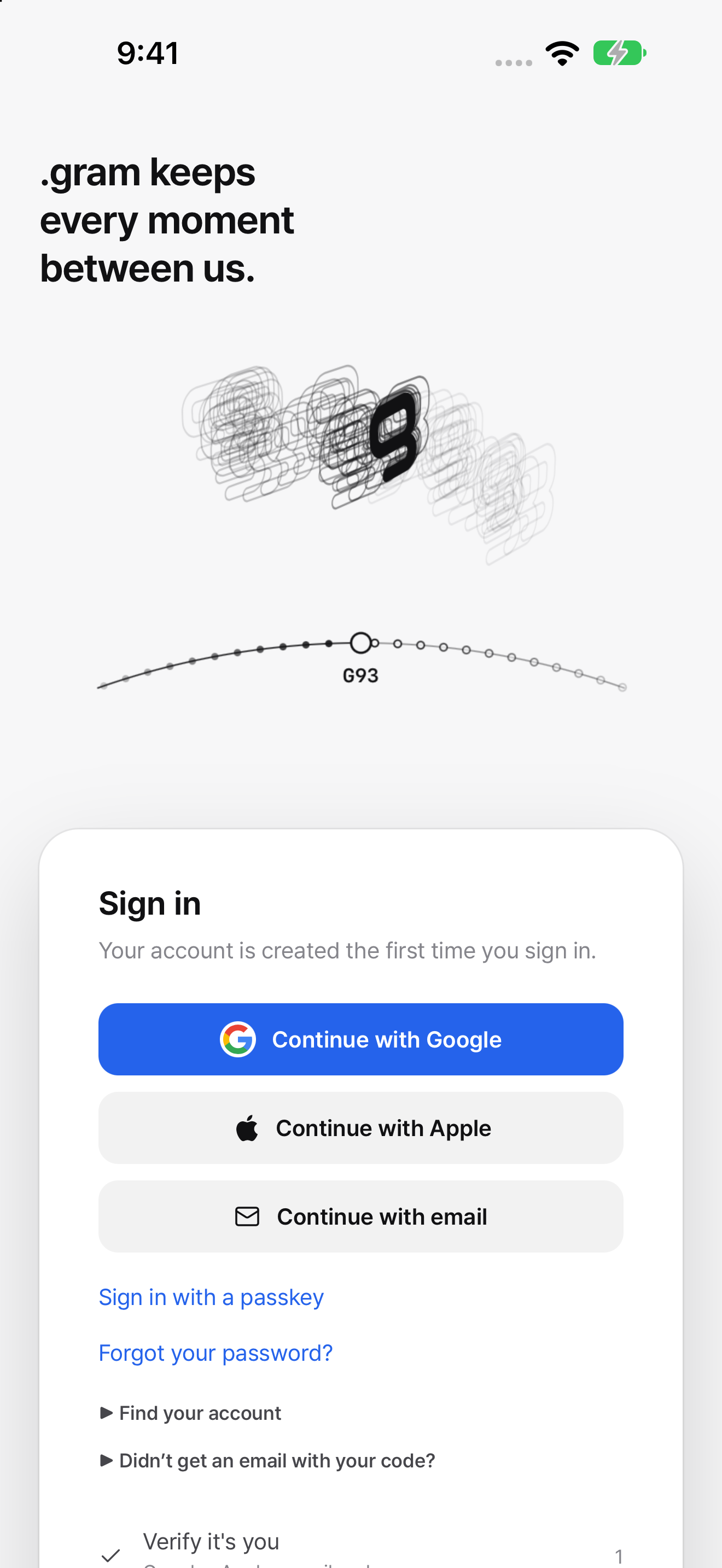
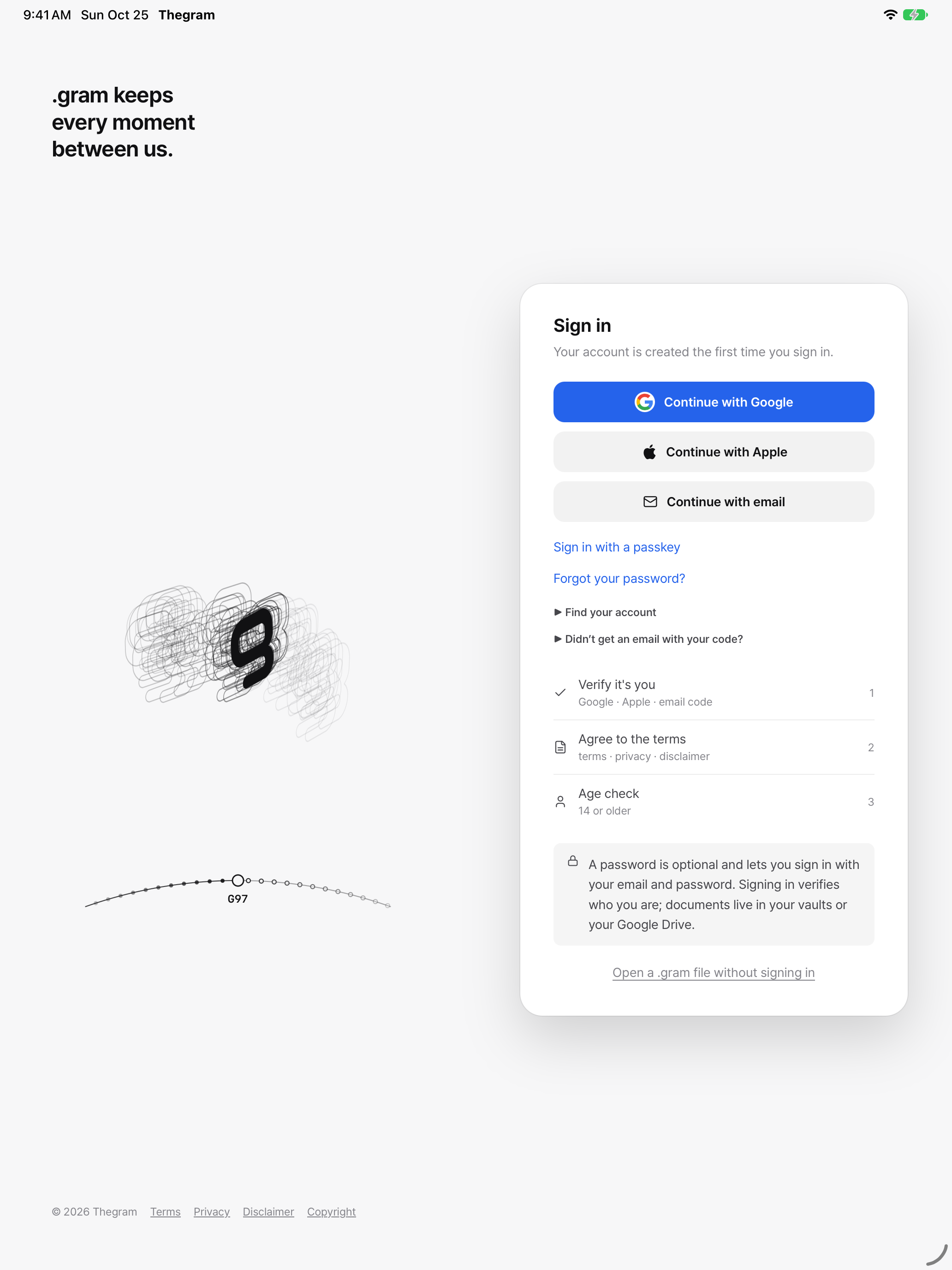
반응형 브라우저 목업이나 구버전 홍보 이미지가 아닌 현재 native source의 새 실행 화면입니다. 촬영 빌드는 app 1.2.0, UI 3.64.0, 촬영일은 2026년 10월 25일입니다. 새 App Store 버전의 발행이나 실물 기기 동작 검증을 주장하는 것은 아닙니다.
처음 로그인할 때
섹션 제목: “처음 로그인할 때”- 평소 사용하는 로그인 방식을 선택하고 provider의 확인을 직접 완료합니다. 비밀번호·인증 코드·API key를 assistant에게 주지 마세요.
- 정확한 계정을 확인한 뒤 의도한 조직을 선택합니다. 로그인은 신원 확인이며 membership과 리소스 권한이 별도로 적용됩니다.
- 허용된 기존 문서를 먼저 읽습니다. 기기 로컬 파일과 Cloud Vault는 다른 저장 위치입니다.
- 업데이트가 제공되면 검증된 업데이트가 끝난 뒤 새 UI를 사용합니다. 다른 패키지로 바꾸거나 서명 검증을 끄지 마세요.
기기별 사용은 iPhone·iPad 안내, 새 업무 서비스 승인은 웹 연결 절차를 따르세요.
macOS
섹션 제목: “macOS”조직이 제공한 현재 네이티브 빌드를 사용하세요. 앱은 자체 로그인·윈도우·인쇄·시스템 통합을 제공하지만 Cloud MCP를 위한 필수 중계 프로그램이 아닙니다. 과거 DMG나 desktop socket 설치 안내를 따라 AI를 연결하지 마세요.
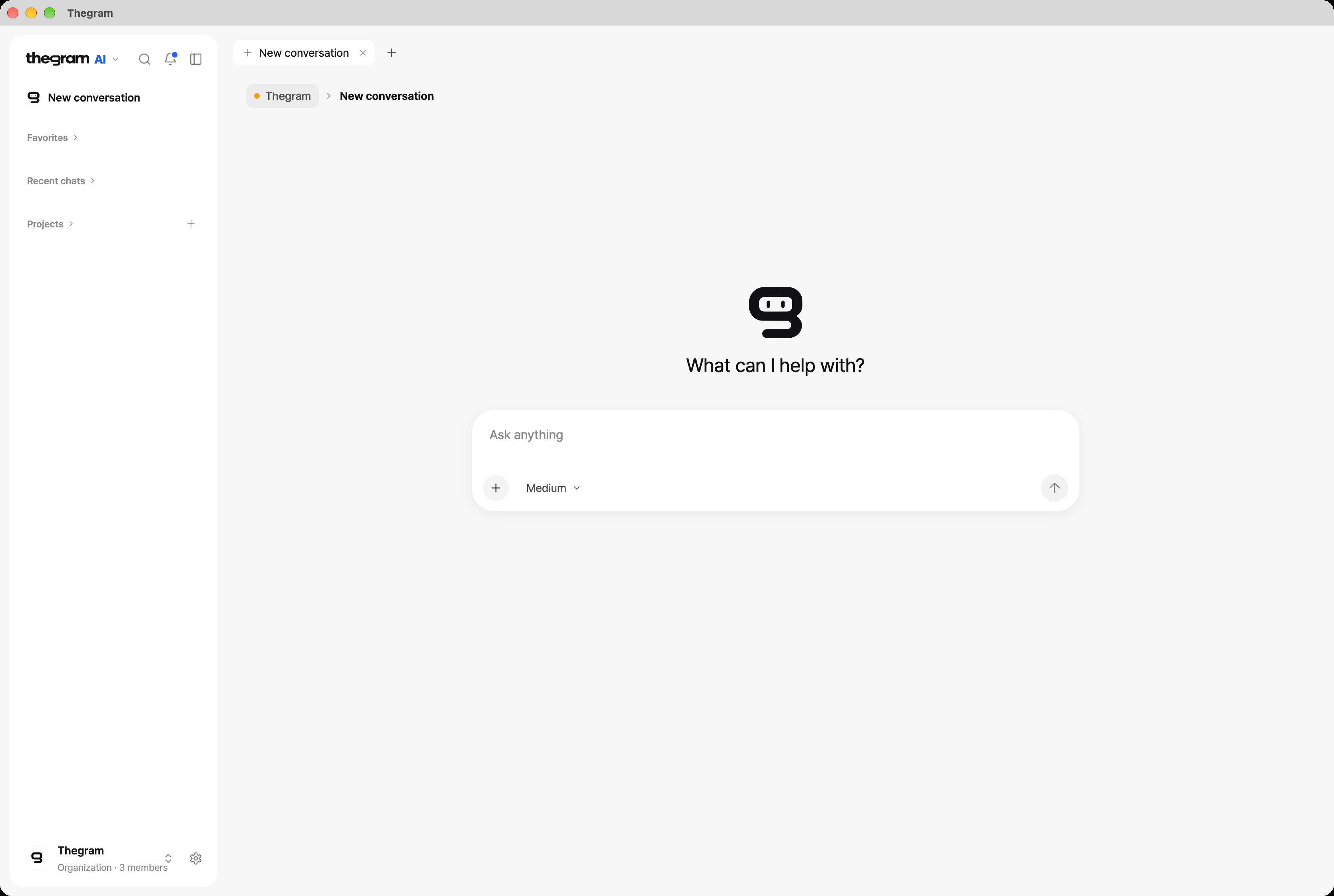
정상 로그인 흐름에서 계정을 확인하고 의도한 조직을 선택하세요. 컴파일 성공은 연결된 세션의 증거가 아닙니다. release를 받지 못함·네트워크 오류·로그인 실패가 보이면 편집과 공유 전에 그 상태를 해결해야 합니다. 현재 Mac 빌드가 제공되지 않은 경우 문서화된 접속 경로는 웹입니다.
어디에서 무엇을 하나요?
섹션 제목: “어디에서 무엇을 하나요?”| 작업 | 올바른 위치 |
|---|---|
| Notion·Slack·Drive 등 업무 서비스 승인 | 웹 → Settings → Connected Services |
| ChatGPT·Claude·Grok가 Thegram을 사용하도록 연결 | 해당 AI provider의 OAuth 커넥터 |
| 코딩 에이전트 연결 | host plugin 설치와 비공개 scoped API key 입력 |
| AI의 Thegram 접근 검토 | Settings → AI permissions |
| 문서 읽기와 편집 | 올바른 source와 권한을 가진 웹 또는 앱 |
| 외부 발송·게시·수정 | provider·계정·정확한 대상·인자 검토 후 승인 |
서비스 커넥터 · AI 연결 시작 · 연결 문제 해결.