

1. 보관함 만들기
이 장에서 할 일: 첫 보관함을 하나 만들어요. 이름만 정하면 끝나요.
보관함이 뭔가요
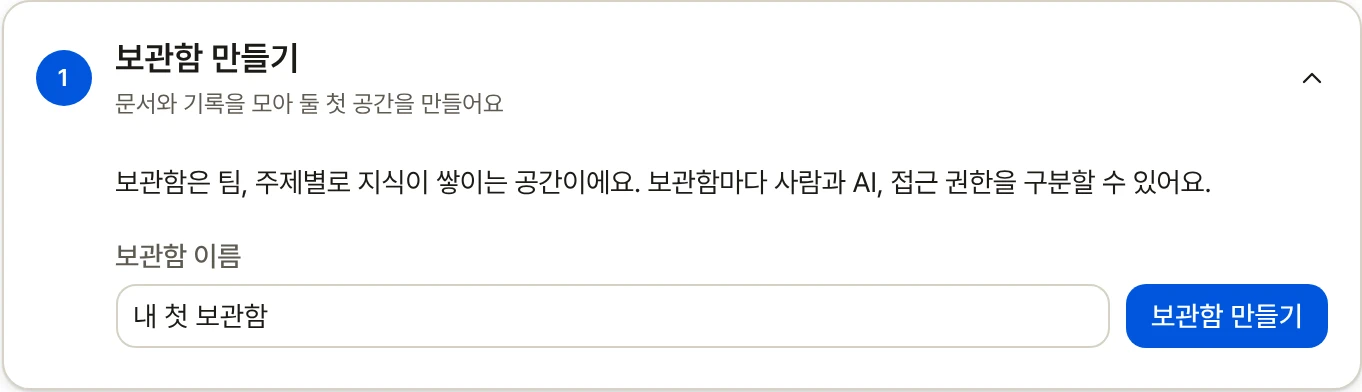
섹션 제목: “보관함이 뭔가요”보관함은 팀, 주제별로 지식이 쌓이는 공간이에요. 보관함마다 사람과 AI, 접근 권한을 구분할 수 있어요.
예를 들어 "우리 팀", "투자 공부", "집 계약"처럼 나눠 두면, 어떤 AI가 어느 보관함을 읽고 쓸 수 있는지를 보관함마다 따로 정할 수 있어요. 처음에는 하나로 시작하고, 필요해지면 늘리면 돼요.
따라 하기
섹션 제목: “따라 하기”- Thegram에 로그인해요. 처음이라면 홈에 Thegram 쉽게 시작하기가 열려 있어요. 보이지 않으면 왼쪽 메뉴에서 Thegram 쉽게 시작하기를 눌러요.
- 1 보관함 만들기의 보관함 이름 칸을 확인해요. "내 첫 보관함"이 미리 적혀 있어요. 그대로 써도 되고, 팀이나 주제 이름으로 바꿔도 돼요.
- 보관함 만들기를 눌러요.
이렇게 되면 성공
섹션 제목: “이렇게 되면 성공”- 1단계 오른쪽에 완료가 보이고, 제목 아래에 "‘내 첫 보관함’ 보관함이 준비됐어요"라고 나와요.
- 왼쪽 메뉴의 보관함 목록에 방금 만든 보관함이 생겨요.
막혔을 때
섹션 제목: “막혔을 때”- 보관함 만들기 버튼이 눌리지 않아요. 이름 칸이 비어 있으면 버튼이 꺼져요. 이름을 적어 주세요.
- 이름에 넣은
/가-로 바뀌었어요./와\는 보관함 이름에 쓸 수 없어서-로 바뀌어 저장돼요. - "보관함을 만들지 못했어요"가 나와요. 잠시 뒤 다시 눌러 보세요. 계속되면 [email protected]으로 알려 주세요.
보관함을 하나 더 만들 때
섹션 제목: “보관함을 하나 더 만들 때”가이드 밖에서도 언제든 만들 수 있어요.
- 왼쪽 메뉴의 보관함 옆 +(새 보관함)를 눌러요.
- 이름을 적고 만들기를 눌러요.
- "AI가 이 보관함을 쓸 수 있게 할까요?"가 나오면 연결된 AI 모두에서 아래 네 가지 가운데 하나를 골라요. AI마다 다르게 하려면 AI마다 다르게 정하기를 펼쳐요.
- 저장을 눌러요. 건너뛰기를 누르면 어떤 AI도 이 보관함을 볼 수 없어요. 나중에 설정 › AI 권한에서 바꿀 수 있어요.
| 고르는 값 | 뜻 |
|---|---|
| 없음 | 어떤 AI도 이 보관함을 볼 수 없어요 |
| 읽기 | AI가 문서를 볼 수만 있어요 |
| 편집 | AI가 문서를 만들고 고칠 수 있어요 |
| 전체 | AI가 문서 삭제까지 할 수 있어요 |
AI가 대화 내용을 보관함에 남기게 하려면 편집이 필요해요. 다음 장에서 AI를 연결하면서 함께 확인해요.
다음 장: 2. 사용 중인 AI에 연결하기