

버전 기록과 되돌리기
이 장에서 할 일: 문서의 지난 버전을 열어 보고, 필요하면 그때로 되돌려요. AI가 잘못 고친 문서를 되살릴 때도 이 방법을 써요.
버전이 뭔가요
섹션 제목: “버전이 뭔가요”문서는 저장될 때마다 버전이 하나씩 쌓여요. 버전 1, 버전 2처럼 번호가 붙고, 버전마다 누가 언제 무엇을 바꿨는지가 남아요. 사람이 고친 것도, 연결한 AI가 고친 것도 똑같이 남아요.
지난 버전 보기
섹션 제목: “지난 버전 보기”- 문서를 열고 오른쪽 패널의 정보 탭을 눌러요.
- 날짜별로 정리된 버전 목록에서 보고 싶은 버전을 눌러요.
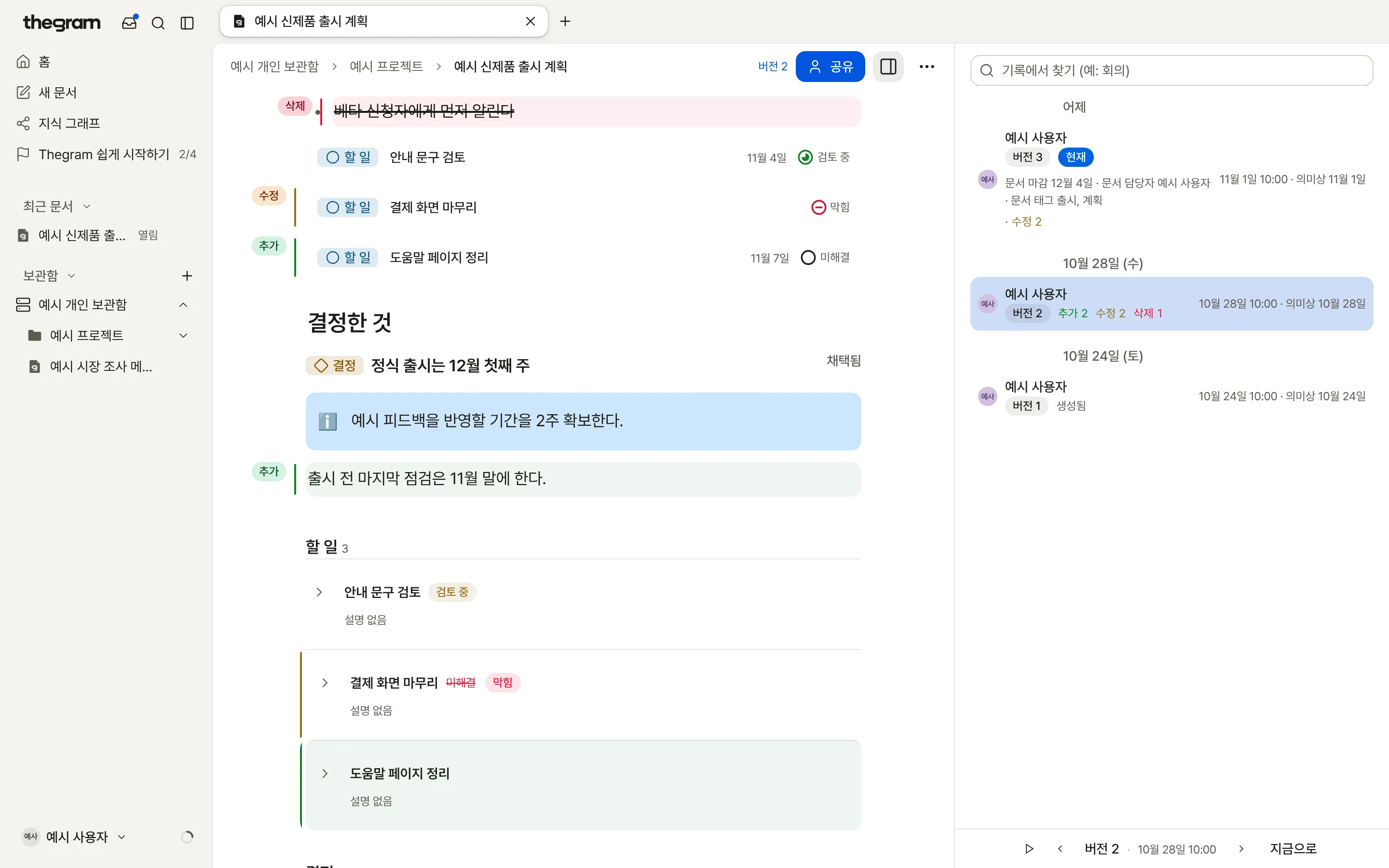
- 본문 왼쪽의 추가, 수정, 삭제 표시가 그 버전에서 바뀐 곳이에요.
- 버전 옆의 "추가 2 · 수정 2 · 삭제 1"은 그 버전에서 바뀐 수예요.
- 아래의 화살표로 앞뒤 버전을 오가요.
- 지난 버전을 읽는 동안에는 문서가 바뀌지 않아요. 지금으로를 누르면 현재 문서로 돌아와요.
지난 버전으로 되돌리기
섹션 제목: “지난 버전으로 되돌리기”-
되돌리고 싶은 버전을 열어요.
-
이 버전으로 되돌리기를 눌러요. 버전 목록에서 그 버전의 메뉴를 열어도 같은 항목이 있어요.
-
"버전 2 모습을 새 버전으로 저장할까요?"가 나오면 확인해요.
되돌리기는 지난 내용을 새 버전으로 다시 저장해요. 지금 저장본과 그 사이의 버전은 지워지지 않고 이력에 남아요. 되돌린 것이 잘못이었다면 같은 방법으로 다시 돌아갈 수 있어요.
올린 파일의 버전
섹션 제목: “올린 파일의 버전”Word, 한글, PDF처럼 올린 파일은 원본 보기의 작업 이력에서 지난 원본을 봐요. 지난 원본을 골라 새 버전으로 복원을 누르면 그 원본이 새 버전으로 저장되고, 지금 원본은 이력에 남아요.
지워진 기록 찾기
섹션 제목: “지워진 기록 찾기”문서에서 지운 기록은 지금 문서에서만 빠져요. 지운 버전의 앞 버전을 열면 그대로 있어요. 본문 아래 기록 목록에서 기록을 펼치면 그 기록이 처음 생긴 버전과 마지막으로 바뀐 버전도 볼 수 있어요.
막혔을 때
섹션 제목: “막혔을 때”- 이 버전으로 되돌리기가 눌리지 않아요. 이미 최신 버전이거나, 내 역할이 뷰어예요.
- 아주 오래된 버전이 열리지 않아요. "보존 기간이 지나 이 버전이 정리됐어요"가 나오면 그 버전의 본문은 더 볼 수 없어요.
- 문서가 통째로 없어졌어요. 휴지통을 확인해요. 휴지통과 내보내기
다음 장: 휴지통과 내보내기