

홈, 수신함, 지식 그래프
이 장에서 알게 되는 것: 보관함에 무슨 일이 있었는지 한눈에 보는 세 화면이에요.
왼쪽 메뉴의 홈을 누르면 열려요. 고른 기간 동안 내 보관함에서 일어난 일을 숫자로 보여 줘요.
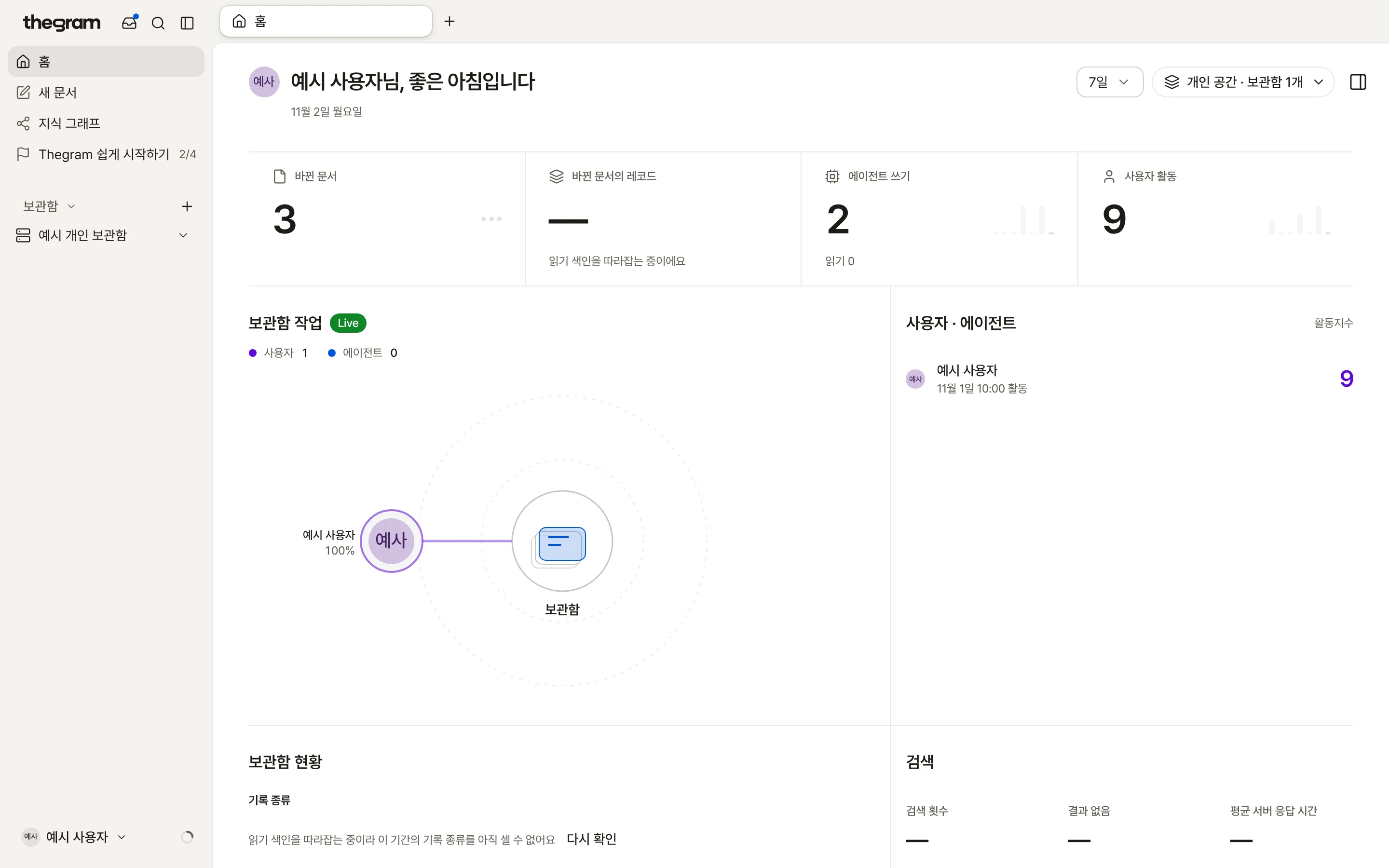
| 보이는 것 | 뜻 |
|---|---|
| 바뀐 문서 | 기간 동안 만들거나 고친 문서 수 |
| 에이전트 쓰기 | 연결한 AI가 보관함에 쓴 횟수. AI가 저장을 하고 있는지 여기서 확인해요 |
| 사용자 활동 | 사람이 한 활동 수 |
| 보관함 작업 | 누가(사람, 에이전트) 어느 보관함에서 일했는지 그림으로 보여 줘요 |
| 보관함 현황 | 기록 종류별, 파일 형식별로 얼마나 있는지 |
오른쪽 위에서 기간(1일, 7일 등)과 범위(공간과 보관함)를 바꿀 수 있어요.
수신함
섹션 제목: “수신함”왼쪽 위의 수신함 아이콘을 눌러요. 읽지 않은 것이 있으면 아이콘에 점이 붙어요.
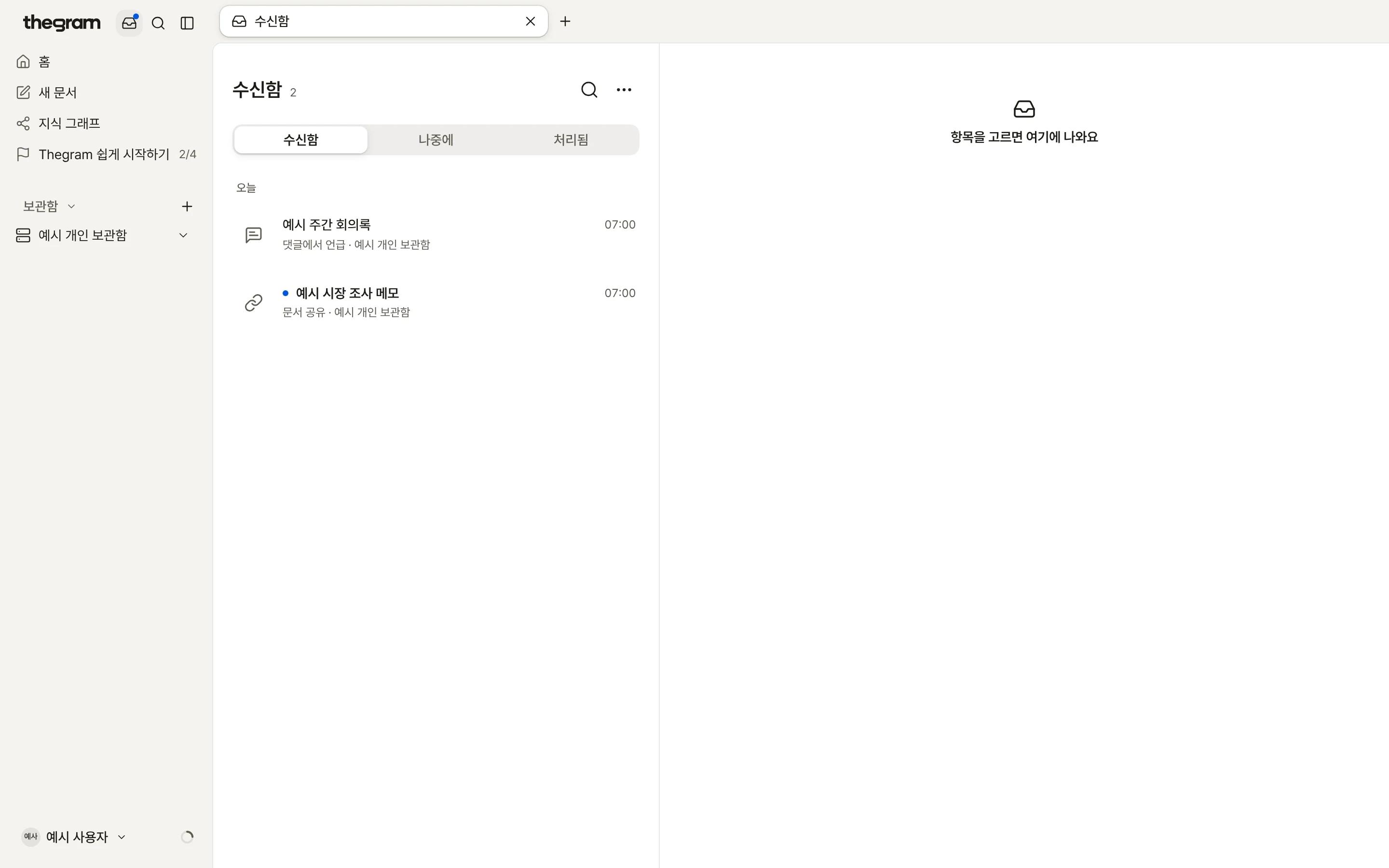
수신함에 오는 것은 이래요.
- 댓글에서 언급: 누가 댓글에서
@로 나를 불렀어요. - 문서 공유: 누가 나에게 문서를 공유했어요.
항목은 세 탭으로 정리해요. 수신함은 새로 온 것, 나중에는 미뤄 둔 것, 처리됨은 끝낸 것이에요.
지식 그래프
섹션 제목: “지식 그래프”왼쪽 메뉴의 지식 그래프를 누르거나, 보관함 화면의 지식 그래프를 눌러요. 문서와 기록이 점으로, 그 사이의 관계가 선으로 보여요.
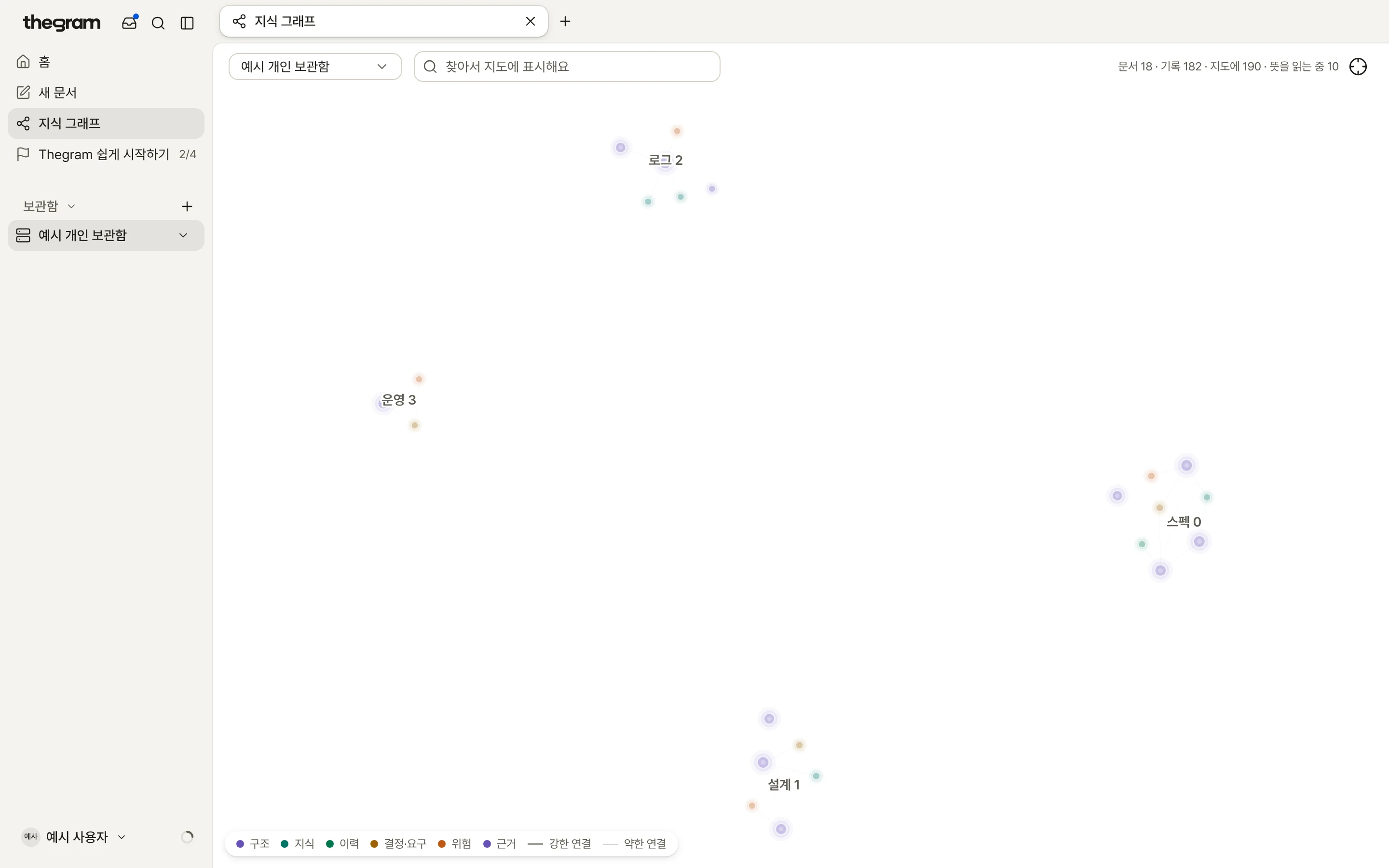
- 왼쪽 위에서 볼 보관함을 골라요.
- 찾아서 지도에 표시해요 칸에 낱말을 적으면 맞는 점이 표시돼요.
- 끌어서 옮기고 마우스 휠로 확대해요.
- 아래의 색 설명에서 점의 종류(구조, 지식, 이력, 결정·요구, 위험, 근거)를 확인해요. 굵은 선은 강한 연결, 가는 선은 약한 연결이에요.
지식 그래프는 "이 결정이 어느 근거에 기대고 있지?", "이 주제에 문서가 얼마나 모였지?"를 볼 때 좋아요. 특정 내용을 찾을 때는 찾기가 더 빨라요.
계정 메뉴
섹션 제목: “계정 메뉴”왼쪽 아래의 내 이름을 누르면 나오는 메뉴예요.
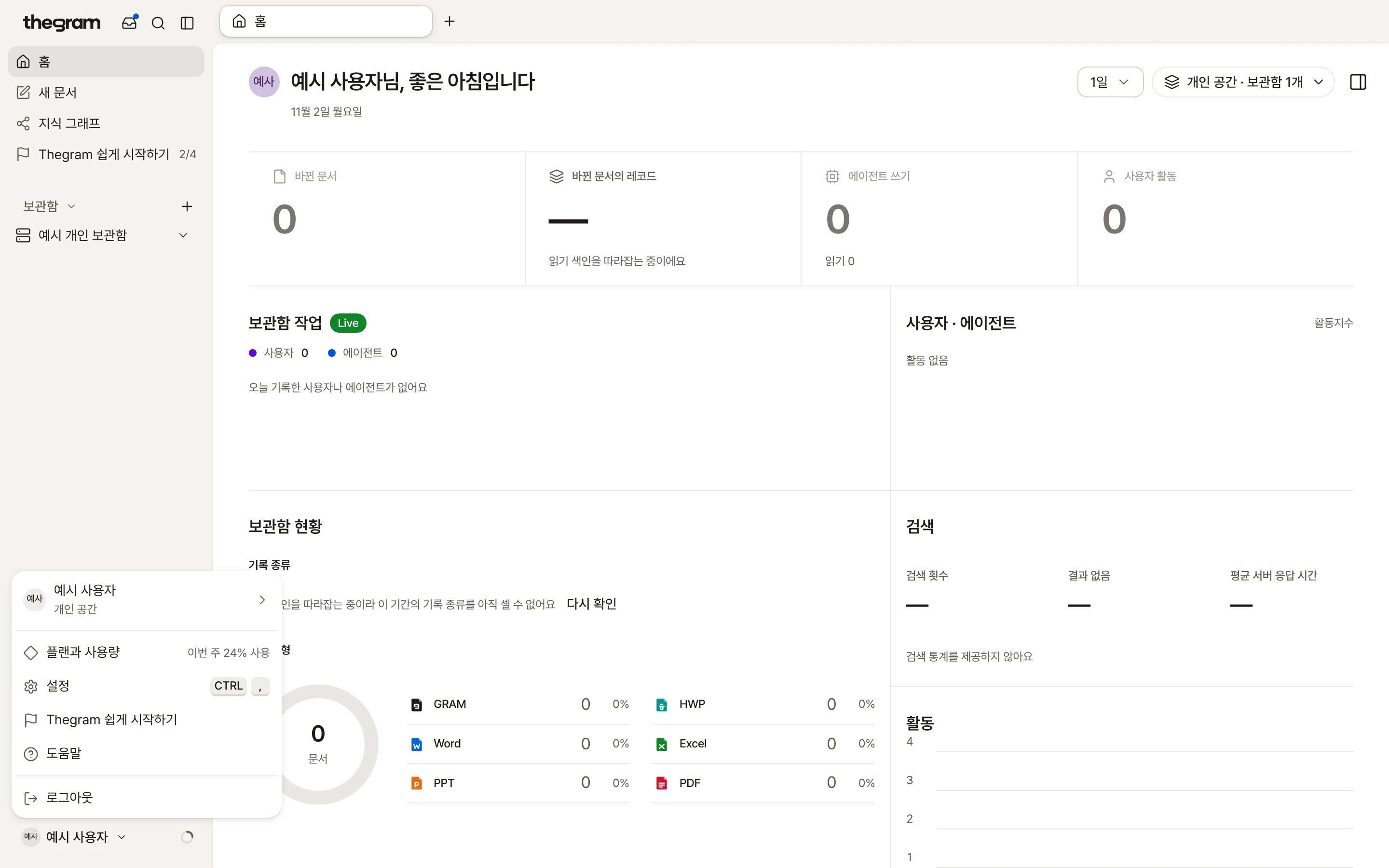
| 메뉴 | 하는 일 |
|---|---|
| 맨 위의 이름과 공간 | 개인 공간과 조직 사이를 오가요. 새 조직도 여기서 만들어요 |
| 플랜과 사용량 | 이번 주에 얼마나 썼는지 보여요. 플랜과 사용량 |
| 설정 | 설정을 열어요 (Ctrl+,) |
| Thegram 쉽게 시작하기 | 시작 가이드를 다시 열어요 |
| 도움말 | 가이드 다시 보기, 단축키, 문제 신고가 있어요 |
막혔을 때
섹션 제목: “막혔을 때”- 홈의 숫자가 "—"로 나와요. 집계가 아직 따라잡는 중이에요. 잠시 뒤 다시 봐요.
- 지식 그래프가 비어 있어요. 고른 보관함에 문서가 없거나 다른 보관함이 골라져 있어요. 왼쪽 위에서 보관함을 바꿔 보세요.
다음 장: 보관함과 문서 공유하기