

파일 올리기
이 장에서 할 일: 갖고 있는 파일을 보관함에 올려요. 올린 파일은 원본 그대로 남고, AI와 내가 함께 찾아볼 수 있게 돼요.
올릴 수 있는 파일
섹션 제목: “올릴 수 있는 파일”PDF, Office(Word, Excel, PowerPoint), 한글(HWP, HWPX), 이미지, .gram 파일을 올릴 수 있어요. 여러 개를 한 번에 올려도 돼요.
따라 하기
섹션 제목: “따라 하기”- 왼쪽 메뉴에서 파일을 넣을 보관함을 눌러요. 폴더 안에 넣으려면 그 폴더를 열어요.
- 파일 추가를 누르고 파일을 골라요. 또는 파일을 문서 목록 위로 끌어다 놓아요.
- 위쪽에 "파일 올리는 중…"이 보여요. 눌러 보면 파일마다 진행 상태가 나와요.
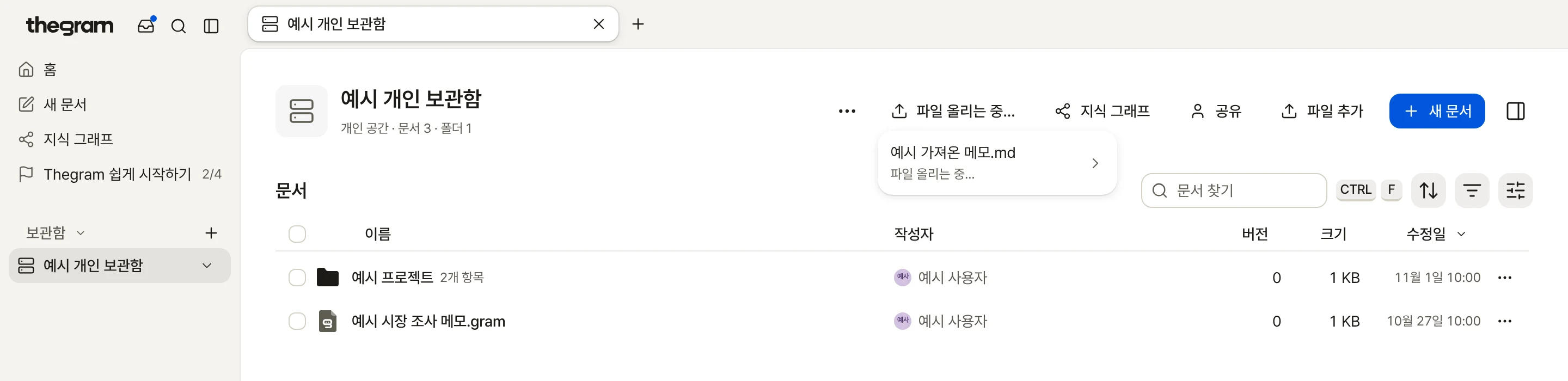
- 다 올라가면 목록에 파일이 생겨요. 눌러서 열어요.
올린 파일 읽기: 원본과 그램
섹션 제목: “올린 파일 읽기: 원본과 그램”올린 파일을 열면 오른쪽 위에 원본과 그램 두 가지 보기가 있어요.
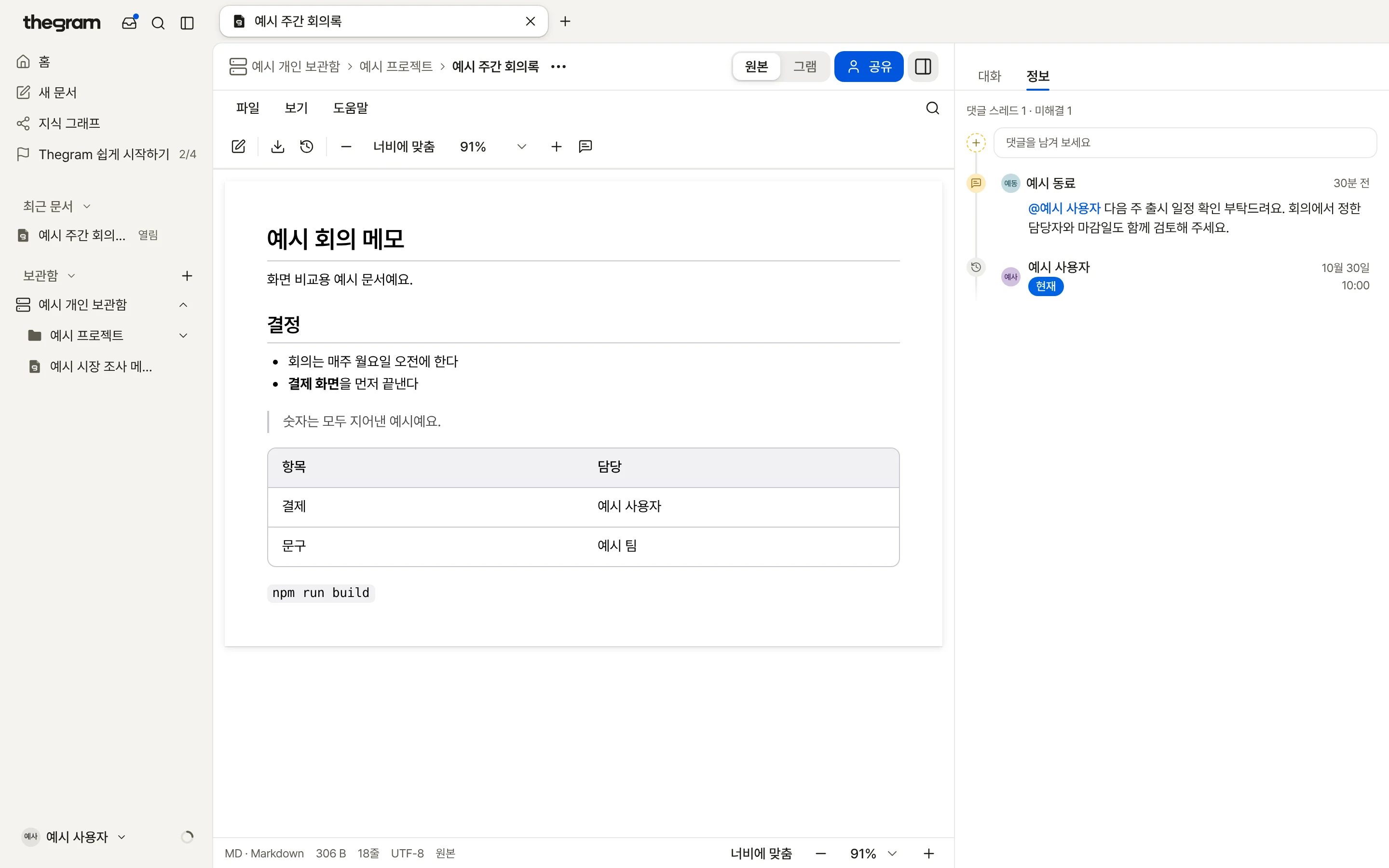
| 보기 | 보이는 것 | 이럴 때 써요 |
|---|---|---|
| 원본 | 올린 파일을 서식 그대로 보여 줘요 | 배포된 문서의 모양을 확인할 때, 내려받을 때 |
| 그램 | 파일의 글과, 그 글에서 뽑은 기록을 보여 줘요 | 결정이나 숫자 같은 기록을 찾을 때 |
원본 보기의 도구 줄에서 파일을 내려받거나 댓글을 달 수 있어요. 원본 파일은 올린 그대로 보관돼요.
새 파일을 Thegram에서 바로 만들기
섹션 제목: “새 파일을 Thegram에서 바로 만들기”파일을 올리는 대신 Thegram에서 Word, Excel, PowerPoint, 한글 같은 형식의 새 문서를 만들 수도 있어요. 새 문서를 누르면 형식을 고르는 창이 나와요. 자세한 것은 문서 쓰기에 있어요.
이렇게 되면 성공
섹션 제목: “이렇게 되면 성공”- 보관함 목록에 올린 파일이 보이고, 눌렀을 때 내용이 열려요.
- 위쪽의 문서·내용 찾기에서 파일 안의 낱말로 그 파일이 찾아져요. 방금 올린 파일은 찾기에 나오기까지 조금 걸릴 수 있어요.
막혔을 때
섹션 제목: “막혔을 때”- "이 위치에는 파일을 올릴 수 없어요"가 나와요. 보관함이나 폴더를 먼저 연 뒤 다시 올려요. 내 역할이 뷰어인 보관함에는 올릴 수 없어요.
- 파일이 커서 앞부분만 보여요. 아주 큰 파일은 화면에 앞부분만 보여 줘요. 전체는 원본을 내려받아 확인해요.
- 저장 공간이 부족해요. 설정 › 플랜과 사용량의 내 저장 공간에서 남은 공간을 확인해요. 플랜과 사용량
- AI가 올린 파일을 못 찾아요. 그 AI가 이 보관함을 읽을 수 있는지 확인해요. AI가 보관함을 못 쓸 때
다음 장: 문서 쓰기