

조직 만들고 구성원 초대하기
이 장에서 할 일: 팀의 조직을 만들고 팀원을 초대해요. 조직을 쓰면 보관함마다 사람을 다시 초대하지 않아도 돼요.
조직이 뭔가요
섹션 제목: “조직이 뭔가요”조직은 팀이 함께 쓰는 공간이에요. 개인 공간의 보관함은 내 것이고, 조직의 보관함은 조직의 것이에요.
- 구성원은 조직 보관함을 보관함마다 정한 기본 접근만큼 쓸 수 있어요.
- 사람이 조직에서 나가도 조직 보관함의 문서는 조직에 남아요.
- 조직 소유자와 관리자가 AI 정책을 한곳에서 정해요.
조직을 만들거나 가입하고 조직의 내용을 읽고 쓰려면 Pro 플랜이 필요해요. 초대받은 조직의 구성원으로 남아 있을 수는 있어요. 플랜과 사용량
조직 만들기
섹션 제목: “조직 만들기”- 왼쪽 아래의 내 이름을 누르고, 맨 위의 공간 이름을 눌러요.
- 새 조직 만들기를 누르고 조직 이름을 적어요.
만든 사람이 조직 소유자가 돼요.
구성원 초대하기
섹션 제목: “구성원 초대하기”- 설정을 열고, 왼쪽의 공간 이름 옆 화살표를 눌러 조직을 골라요.
- 조직을 누르고 초대 보내기를 눌러요.
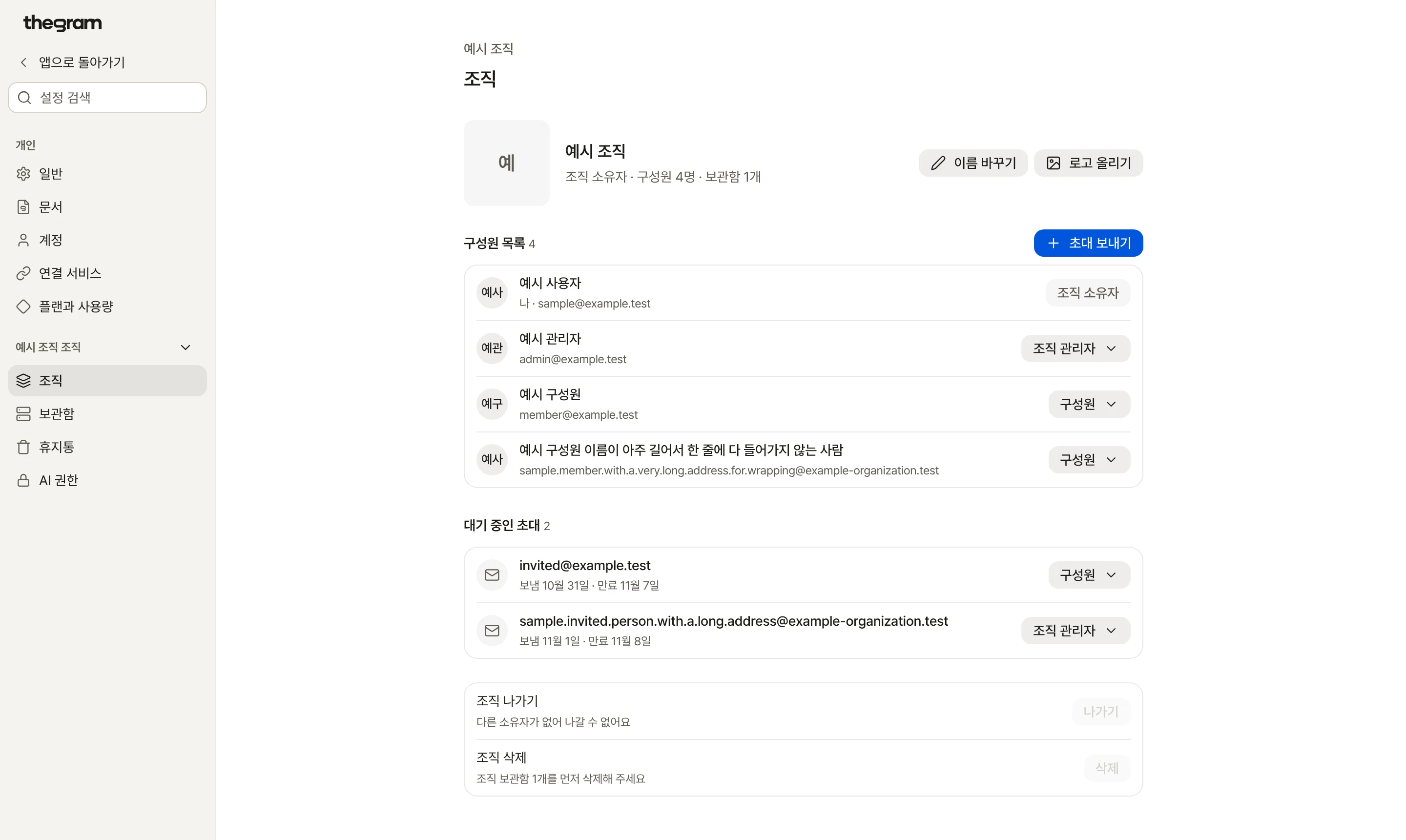
- 이메일을 적고 구성원이나 조직 관리자를 골라요.
- 초대 보내기를 눌러요.
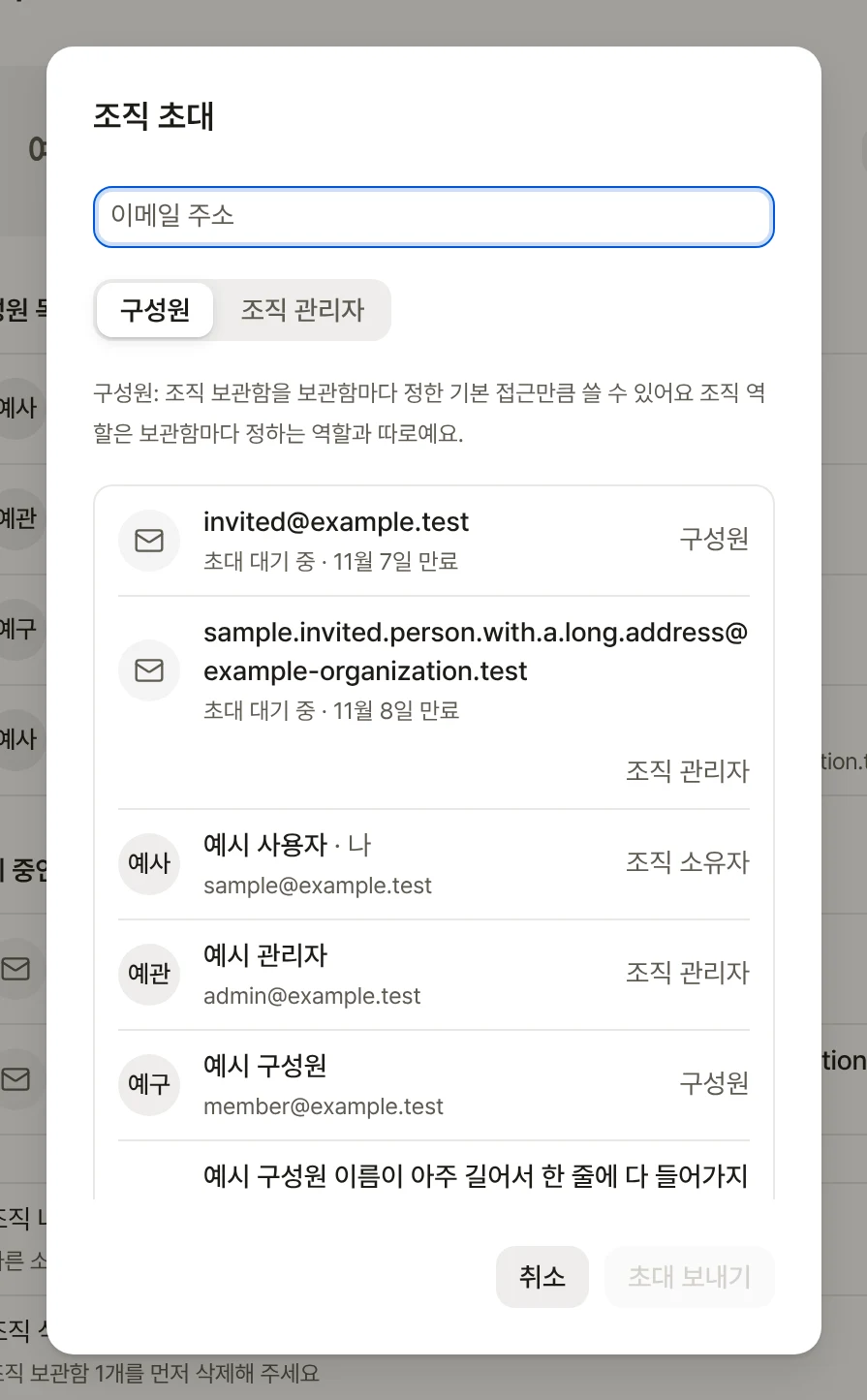
초대는 대기 중인 초대에 만료일과 함께 보여요. 상대방이 수락하면 구성원 목록으로 옮겨져요.
조직의 역할
섹션 제목: “조직의 역할”| 역할 | 할 수 있는 일 |
|---|---|
| 조직 소유자 | 모든 것. 조직을 삭제할 수 있어요 |
| 조직 관리자 | 구성원을 추가하거나 내보내고, 조직 이름, 로고, 정책을 바꿔요. 조직 보관함을 만들어요 |
| 구성원 | 조직 보관함을 보관함마다 정한 기본 접근만큼 써요 |
조직 역할은 보관함마다 정하는 역할(편집자, 뷰어)과 따로예요. 구성원이라도 어떤 보관함에서는 편집자, 다른 보관함에서는 뷰어일 수 있어요.
조직 보관함의 접근 정하기
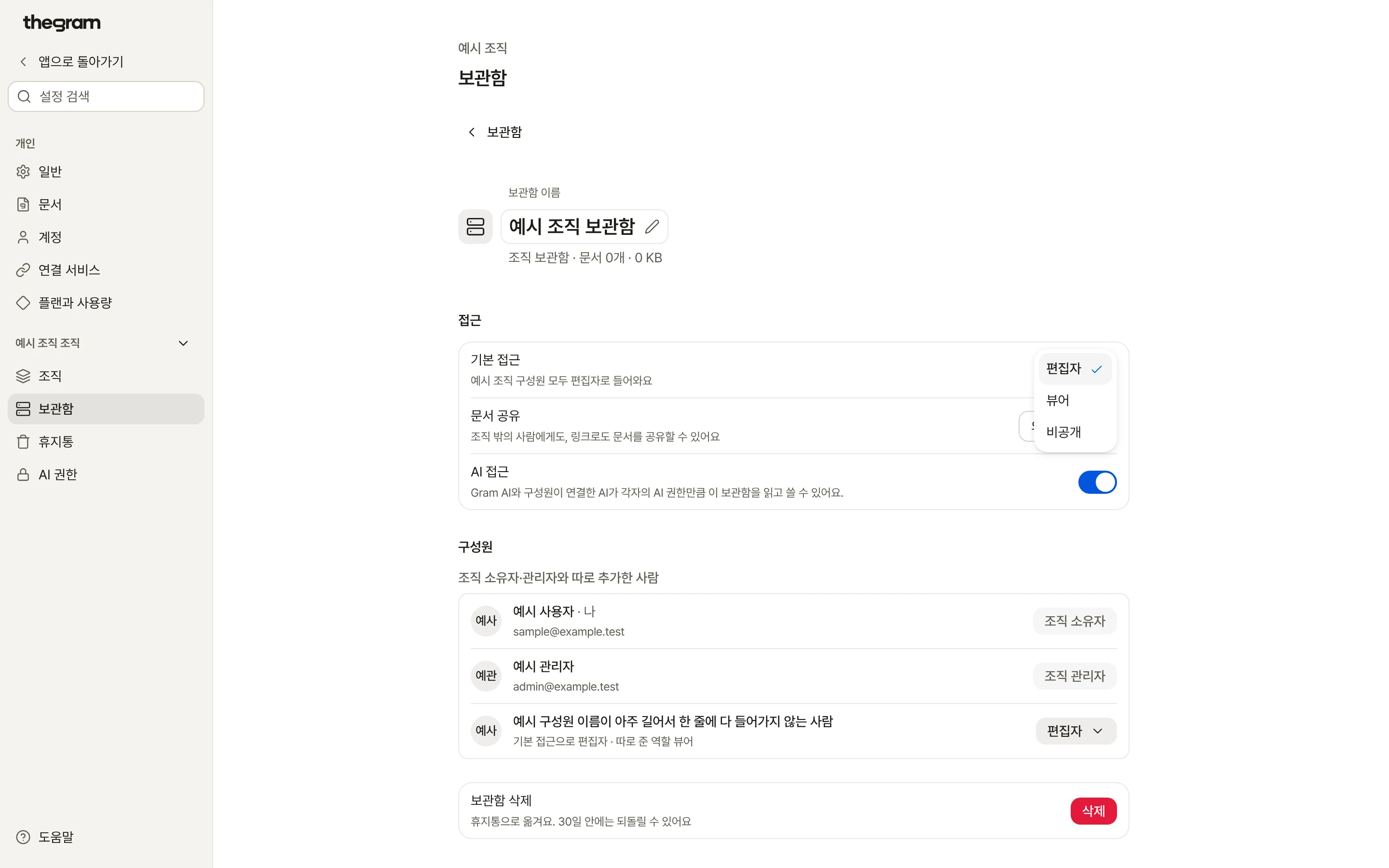
섹션 제목: “조직 보관함의 접근 정하기”조직 보관함은 조직 소유자와 관리자가 만들어요. 만든 뒤 설정 › 보관함에서 보관함을 누르면 세 가지를 정할 수 있어요.
| 설정 | 고를 수 있는 값 | 뜻 |
|---|---|---|
| 기본 접근 | 편집자, 뷰어, 비공개 | 조직 구성원 모두가 이 보관함에서 갖는 역할이에요. 비공개면 조직 소유자, 관리자와 따로 추가한 사람만 들어와요 |
| 문서 공유 | 외부 공유, 조직내 공유, 공유 금지 | 이 보관함의 문서를 어디까지 공유할 수 있는지예요 |
| AI 접근 | 켜짐, 꺼짐 | 켜져 있으면 Gram AI와 구성원이 연결한 AI가 각자의 AI 권한만큼 이 보관함을 읽고 쓸 수 있어요 |
- 기본 접근은 그 보관함의 관리자가, 문서 공유와 AI 접근은 조직 소유자와 관리자가 바꿀 수 있어요.
- 한 사람만 다르게 하려면 아래 구성원에서 그 사람의 역할을 따로 정해요.
민감한 보관함(인사, 계약 등)은 기본 접근을 비공개로, AI 접근을 꺼 두고 시작하는 것을 권해요.
조직 나가기와 삭제
섹션 제목: “조직 나가기와 삭제”설정 › 조직 맨 아래에 있어요.
- 조직 나가기: 다른 소유자가 없으면 나갈 수 없어요.
- 조직 삭제: 조직 보관함이 남아 있으면 삭제할 수 없어요. 보관함을 먼저 삭제해요.
막혔을 때
섹션 제목: “막혔을 때”- 새 조직 만들기가 안 돼요. Pro 플랜인지 확인해요. 만들 수 있는 조직 수에도 한도가 있어요.
- 조직 보관함이 안 보여요. 그 보관함의 기본 접근이 비공개일 수 있어요. 조직 관리자에게 구성원으로 추가해 달라고 해요.
- 조직에 들어왔는데 내용이 열리지 않아요. 구성원으로는 남아 있지만, 본인의 Pro가 있어야 조직의 내용을 읽고 쓸 수 있어요.
- 조직 보관함에서 읽기만 돼요. 그 보관함의 기본 접근이 뷰어예요. 보관함 관리자에게 편집자로 바꿔 달라고 해요.
다음 장: 조직의 AI 정책 정하기