

4. 예제 보관함 둘러보기
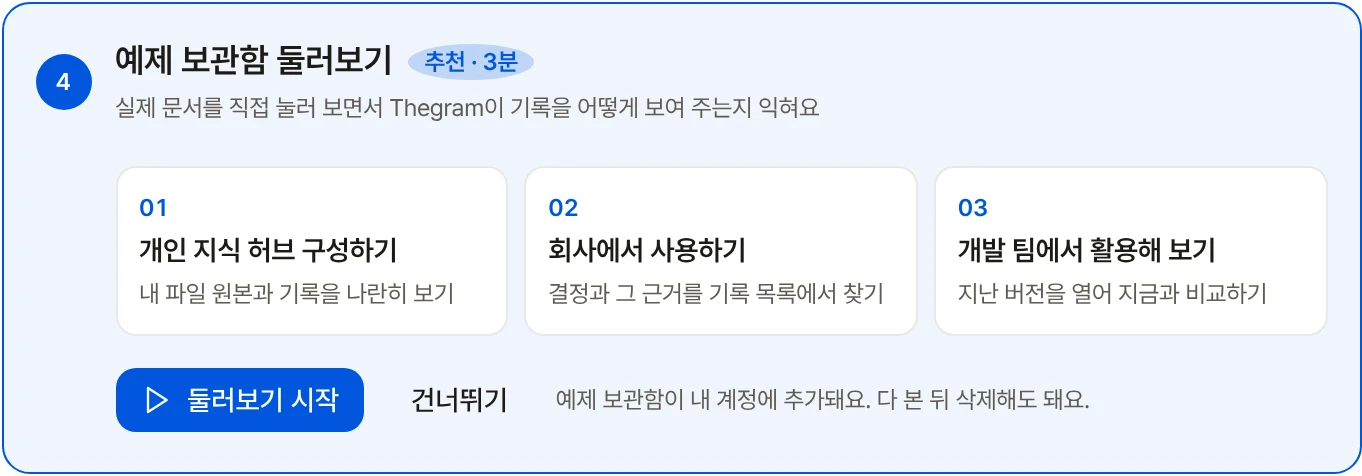
이 장에서 할 일: 예제 보관함을 둘러보면서 원본 보기, 기록 찾기, 지난 버전 비교를 직접 눌러 봐요. 3분쯤 걸리고, 건너뛰어도 돼요.
예제 세 가지
섹션 제목: “예제 세 가지”| 예제 | 직접 해 보는 것 | 내용 |
|---|---|---|
| 01 개인 지식 허브 구성하기 | 내 파일 원본과 기록을 나란히 보기 | 갖고 있는 주식을 20주 더 살지 정하려고 혼자 모아 둔 투자 리서치 자료 |
| 02 회사에서 사용하기 | 결정과 그 근거를 기록 목록에서 찾기 | 두 번째 지점을 검토한 팀 "여백"의 한 해 판단을 모은 연감 |
| 03 개발 팀에서 활용해 보기 | 지난 버전을 열어 지금과 비교하기 | 가상 개발팀이 같은 Spec의 인수 기준을 여러 번 고친 리뷰 노트 |
예제에 나오는 회사와 숫자는 모두 가상이에요.
따라 하기
섹션 제목: “따라 하기”- 가이드 4단계 예제 보관함 둘러보기에서 둘러보기 시작을 눌러요.
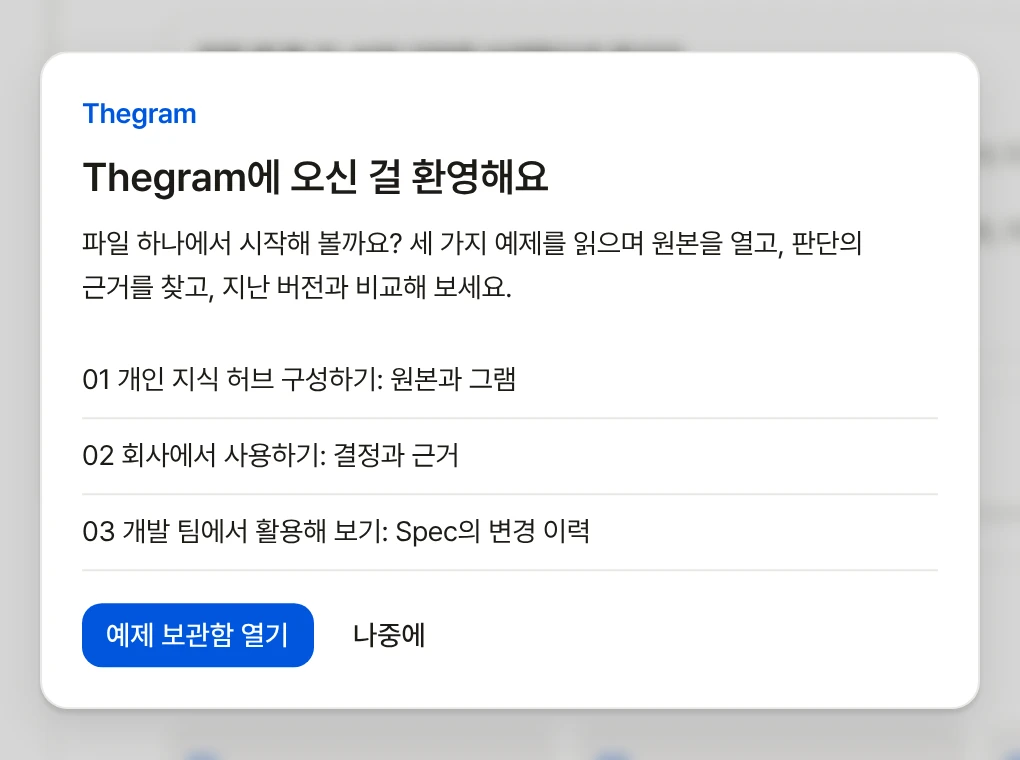
- "Thegram에 오신 걸 환영해요" 창이 뜨고 예제 문서를 준비해요. 준비가 끝나면 예제 보관함 열기를 눌러요.
- 화면에 표시되는 곳을 차례로 눌러요. 안내가 순서대로 이어져요.
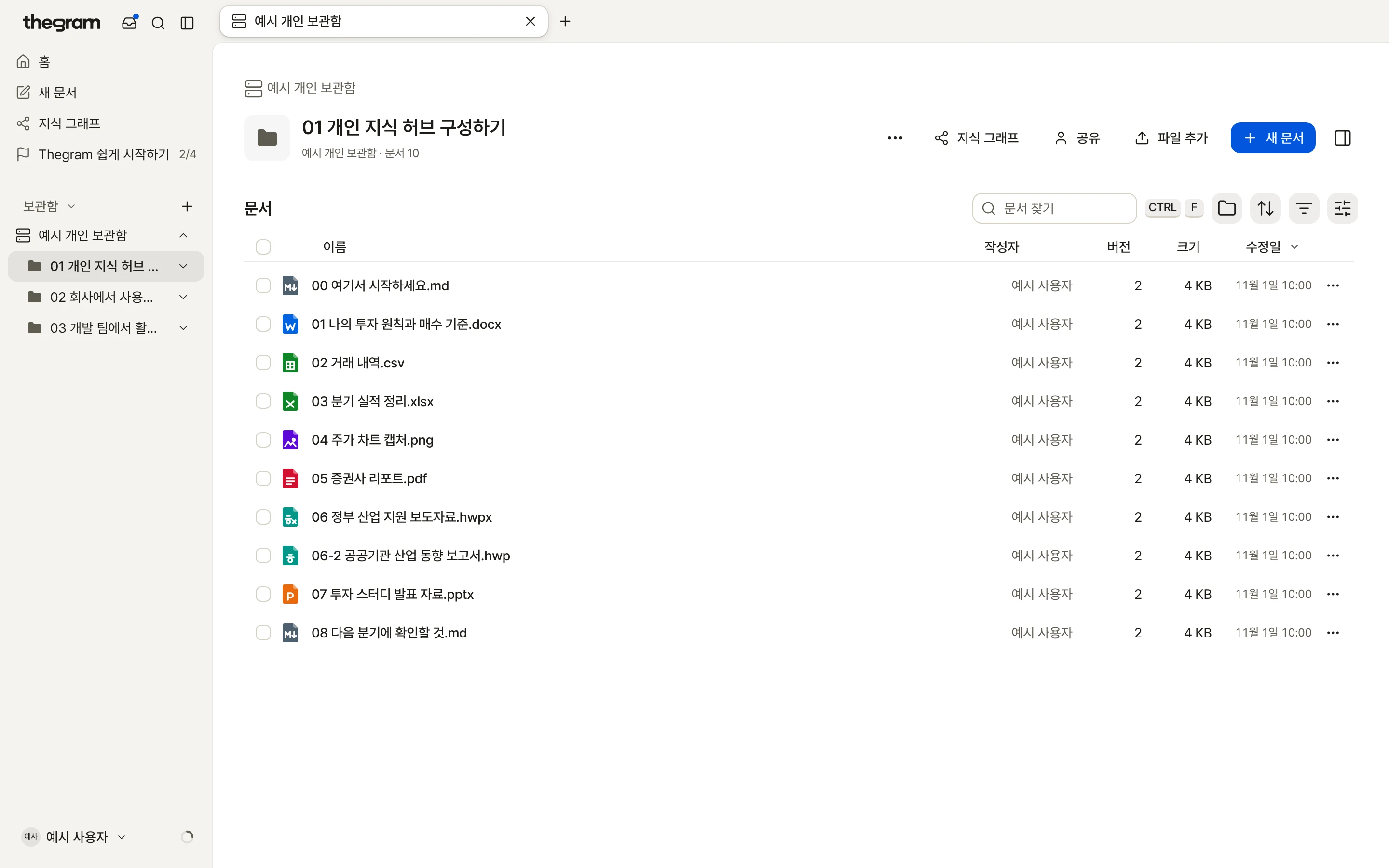
01 개인 지식 허브 구성하기
섹션 제목: “01 개인 지식 허브 구성하기”- 투자 리서치 폴더를 열고, HWPX로 된 정부 보도자료를 열어요.
- 같은 문서를 원본과 그램 두 가지 보기로 읽어요. 원본에서는 배포된 문서의 서식을, 그램에서는 보도자료의 글과 그 글에서 뽑은 기록을 볼 수 있어요.
- "더 사도 될까요?"의 답을 확인해요. 답은 "아직은 아니에요"예요. 보도자료는 공모 계획이라 선정된 회사가 아직 없고, 기준으로 삼은 영업이익률 12%도 실제값은 9%이기 때문이에요.
02 회사에서 사용하기
섹션 제목: “02 회사에서 사용하기”- "여백의 일 년" 연감을 열어요.
- 본문 아래의 기록 목록을 눌러요. 결정, 목표, 실제 관찰값을 구분해서 읽을 수 있어요.
- 내 직책이라면 무엇부터 확인할지 생각해 봐요. 연결한 AI에게 “확정한 결정만 근거와 함께 찾아줘”라고 물어볼 수도 있어요.
03 개발 팀에서 활용해 보기
섹션 제목: “03 개발 팀에서 활용해 보기”- Codex 리뷰 노트를 열어요.
- 저장 상태를 눌러 지금 읽는 내용이 몇 번째 버전인지, 누가 고쳤는지 봐요.
- 바뀐 기록을 열고, 현재보다 앞선 버전을 골라 그 시점의 본문을 읽어요. 읽기만 해서는 현재 문서가 바뀌지 않아요.
마지막에 둘러보기 마치기를 눌러요.
이렇게 되면 성공
섹션 제목: “이렇게 되면 성공”- 가이드 4단계에 완료가 보이고 "둘러보기를 마쳤어요. 예제는 내 보관함에 남아 있어요"라고 나와요.
- 왼쪽 메뉴의 보관함 목록에 예제 보관함 "Thegram 시작하기"가 남아 있어요. 다 본 뒤 삭제해도 돼요.
- 네 단계를 모두 마쳤다면 가이드 맨 위에 "준비가 끝났어요"가 보여요. 홈으로 가기를 눌러요.
건너뛰거나 다시 보기
섹션 제목: “건너뛰거나 다시 보기”- 지금 보지 않으려면 건너뛰기를 눌러요. 4단계가 건너뜀으로 표시돼요.
- 둘러보는 중에 나중에를 누르면 둘러보기가 닫혀요.
- 다시 보려면 설정 › 도움말의 예제 보관함 둘러보기에서 둘러보기 다시 보기를 눌러요. 지운 예제는 복원하고, 직접 고친 문서는 그대로 둬요.
막혔을 때
섹션 제목: “막혔을 때”- "예제 보관함을 준비하지 못했어요"가 나와요. 다시 시도를 눌러요. 계속되면 [email protected]으로 알려 주세요.
다음에 할 일
섹션 제목: “다음에 할 일”네 단계를 모두 마쳤어요. 이제 내가 쓰는 AI들과 내가 같은 지식을 공유하게 되었어요!
- 내 파일을 올려 보세요. 보관함에서 새 문서를 만들거나 HWP, PDF, DOCX 같은 파일을 끌어다 놓아요.
- 연결한 AI와 평소처럼 일해 보세요. 답변 끝에 "Thegram에 저장"이 붙는지, 보관함에 문서가 쌓이는지 확인해요.
- 더 알아볼 것은 Thegram 쉽게 시작하기의 표에서 골라요.