---
title: 보관함 다루기
description: 보관함을 열고, 폴더로 정리하고, 이름을 바꾸고, 목록 위에 고정하고, 삭제하는 법이에요. 개인 공간과 조직 공간의 차이도 알아봐요.
url: https://docs.thegram.one/ko/use/vaults/
lang: ko
tier: current
---
# 보관함 다루기
이 장에서 할 일: 보관함 안을 둘러보고 폴더로 정리해요. 보관함을 처음 만드는 법은 1. 보관함 만들기에 있어요.
## 보관함은 어디에 있나요 {#where}
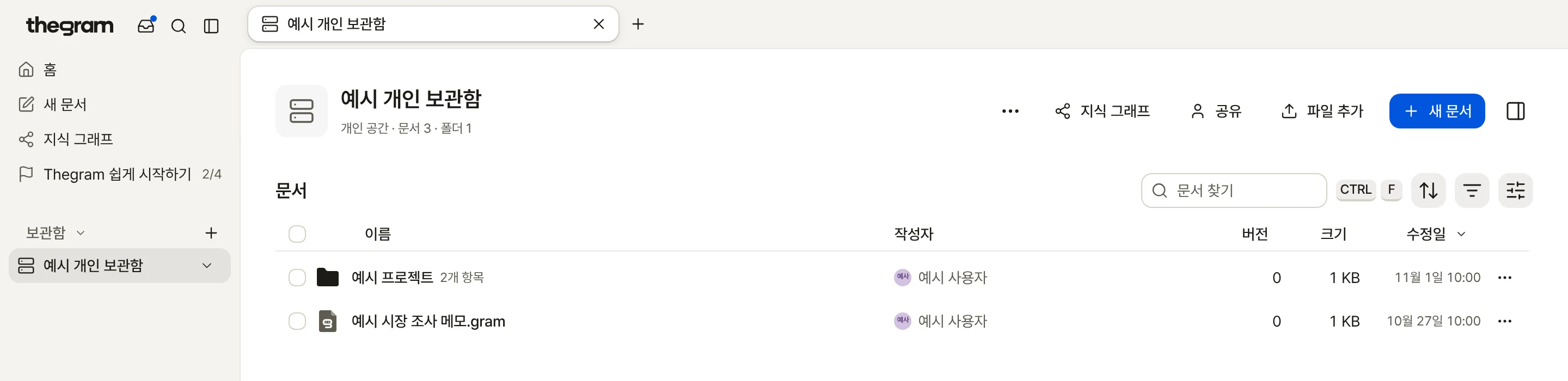
보관함은 왼쪽 메뉴의 **보관함** 아래에 이름으로 나와요. 이름을 누르면 그 보관함의 문서 목록이 열려요.
보관함 화면이에요. 폴더와 문서가 한 목록에 나와요.
| 버튼 | 하는 일 |
| --- | --- |
| **새 문서** | 이 보관함에 문서를 만들어요. [문서 쓰기](/ko/use/write/) |
| **파일 추가** | 갖고 있는 파일을 올려요. [파일 올리기](/ko/use/upload/) |
| **공유** | 이 보관함을 같이 쓸 사람을 초대해요. [보관함과 문서 공유하기](/ko/team/sharing/) |
| **지식 그래프** | 이 보관함의 문서와 기록이 어떻게 이어져 있는지 봐요. [홈, 수신함, 지식 그래프](/ko/use/home/#graph) |
목록 위의 **문서 찾기** 칸에 이름을 적으면 이 보관함의 문서만 걸러져요. 그 옆 아이콘으로 정렬 순서를 바꾸거나 파일 유형, 작성자, 수정한 날짜로 걸러 볼 수 있어요.
## 개인 공간과 조직 {#spaces}
보관함은 **공간**에 속해요. 공간은 두 종류예요.
- **개인 공간**: 내 계정의 보관함이 있는 곳이에요. 다른 사람을 초대하기 전에는 나만 봐요.
- **조직**: 팀이 함께 쓰는 공간이에요. 조직 보관함은 구성원이 정해진 접근 권한만큼 함께 써요. [조직 만들고 구성원 초대하기](/ko/team/organization/)
공간을 바꾸려면 왼쪽 아래의 내 이름을 누르고, 맨 위의 공간 이름을 눌러요. 왼쪽 메뉴의 보관함 목록이 그 공간의 것으로 바뀌어요.
## 폴더로 정리하기 {#folders}
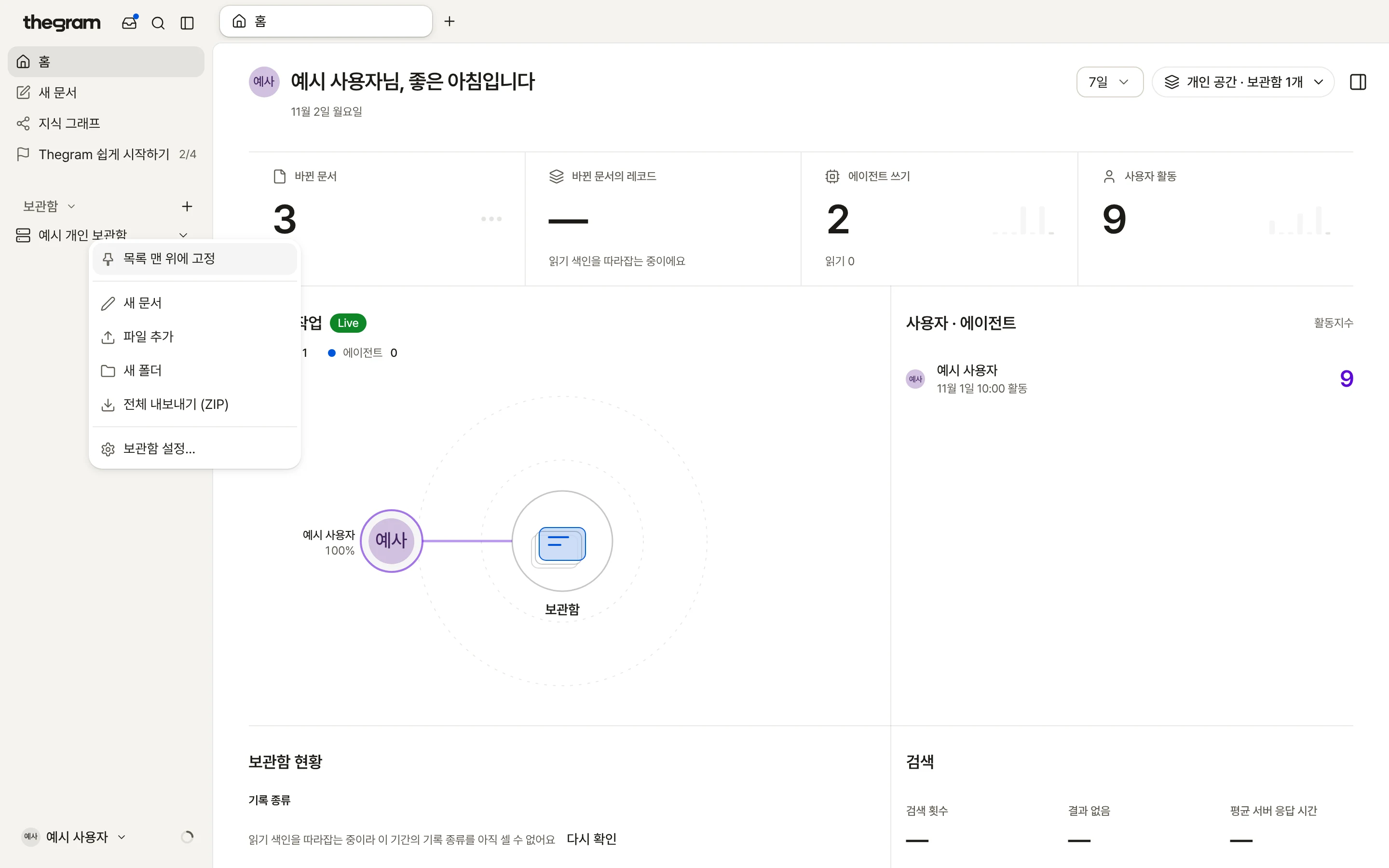
1. 왼쪽 메뉴에서 보관함 이름 옆의 화살표를 눌러 메뉴를 열어요.
2. **새 폴더**를 누르고 이름을 적어요.
보관함 메뉴예요.
문서를 폴더로 옮기려면 목록에서 문서 오른쪽의 **…**을 누르고 **폴더로 이동…**을 골라요. 같은 메뉴에 아래 항목도 있어요.
| 메뉴 | 하는 일 |
| --- | --- |
| 즐겨찾기에 추가 | 왼쪽 메뉴의 **즐겨찾기**에 올려요 |
| 새 탭에서 열기 | 지금 보던 문서는 두고 옆 탭으로 열어요 |
| 링크 복사 | 이 문서의 주소를 복사해요. 누가 열 수 있는지는 [공유 설정](/ko/team/sharing/#document)을 따라요 |
| 다운로드 | 파일로 내려받아요 |
| 문서 복제 | 같은 내용의 문서를 하나 더 만들어요 |
| 이름 바꾸기… | 문서 이름을 바꿔요 |
| 휴지통으로 | 문서를 휴지통으로 옮겨요. 30일 동안 되돌릴 수 있어요 |
## 자주 쓰는 보관함을 위에 두기 {#pin}
보관함이 많아지면 보관함 메뉴에서 **목록 맨 위에 고정**을 눌러요. 왼쪽 메뉴의 보관함 목록에서 맨 위로 올라가요. 다시 내리려면 같은 메뉴에서 **위로 고정 해제**를 눌러요.
## 이름과 아이콘 바꾸기 {#rename}
1. 보관함 메뉴에서 **보관함 설정…**을 눌러요.
2. 이름 옆의 연필을 눌러 이름을 바꿔요. 아이콘을 누르면 아이콘과 색을 바꿀 수 있어요.
보관함 이름을 바꾸면 [AI에 넣은 사용 지침](/ko/start/instructions/) 안의 보관함 이름도 새 이름으로 고쳐야 해요. 지침에는 이름이 글자로 들어가 있어서 자동으로 바뀌지 않아요.
## 보관함 삭제 {#delete}
1. 왼쪽 아래의 내 이름을 누르고 **설정**을 눌러요.
2. **보관함**을 누르고 지울 보관함을 눌러요.
3. 맨 아래 **보관함 삭제**의 **삭제**를 눌러요.
삭제한 보관함은 휴지통으로 옮겨지고 30일 안에는 되돌릴 수 있어요. 되돌리는 법은 [휴지통과 내보내기](/ko/manage/trash-export/)에 있어요. 지우기 전에 보관함 메뉴의 **전체 내보내기 (ZIP)**로 사본을 받아 두면 안전해요.
## 막혔을 때 {#help}
- **왼쪽 메뉴에 보관함이 안 보여요.** 다른 공간을 보고 있을 수 있어요. 왼쪽 아래의 내 이름을 눌러 공간을 확인해요.
- **새 문서나 파일 추가가 눌리지 않아요.** 그 보관함에서 내 역할이 뷰어면 읽기만 할 수 있어요. 보관함 관리자에게 편집자로 바꿔 달라고 해요.
- **조직에 보관함을 만들 수 없어요.** 조직 보관함은 조직 소유자와 관리자만 만들 수 있어요.
다음 장: [파일 올리기](/ko/use/upload/)