---
title: 기록 남기기
description: 기록은 문서 안의 결정, 할 일, 지식처럼 종류와 상태가 있는 한 줄이에요. 기록을 추가하고 상태를 바꾸고 나중에 찾는 법을 알아봐요.
url: https://docs.thegram.one/ko/use/records/
lang: ko
tier: current
---
# 기록 남기기
이 장에서 알게 되는 것: Thegram이 그냥 문서 보관함과 다른 점인 기록이 무엇이고, 어떻게 남기고 찾는지예요.
## 기록이 뭔가요 {#what}
회의록에 "정식 출시는 12월 첫째 주로 한다"라고 적어 두면 사람은 읽을 수 있지만, 석 달 뒤에 "우리가 출시일을 언제로 정했지?"를 찾으려면 회의록을 다시 뒤져야 해요.
**기록**은 그 한 줄에 "이건 결정이고, 지금 상태는 채택됨"이라는 꼬리표를 붙여 두는 거예요. 꼬리표가 있으면 사람도 AI도 "채택된 결정만", "막힌 할 일만"처럼 골라서 찾고 셀 수 있어요.
## 기록의 종류 {#types}
자주 쓰는 종류는 이래요.
| 종류 | 담는 것 | 예 |
| --- | --- | --- |
| **결정** | 정한 것 | 정식 출시는 12월 첫째 주 |
| **할 일** | 해야 하는 일 | 결제 화면 마무리 |
| **지식** | 알게 된 사실 | 출시 범위는 문서, 검색, 공유 세 가지 |
| **목표** | 이루려는 상태나 수치 | 이번 분기 가입 1,000명 |
| **지표** | 실제로 잰 값 | 이번 주 가입 212명 |
| **위험** | 일이 틀어질 수 있는 것 | 법무 검토가 늦어질 수 있음 |
| **근거** | 판단을 뒷받침하는 자료 | 베타 사용자 설문 결과 |
| **일정** | 날짜가 정해진 일 | 11월 말 마지막 점검 |
이 밖에 이벤트, 사람, 가정, 출처, 이력, 메모, 프로젝트가 있어요.
목표와 지표는 헷갈리기 쉬워요. "1,000명을 모으자"는 목표이고, "지금 212명이다"는 지표예요.
## 기록 보기 {#see}
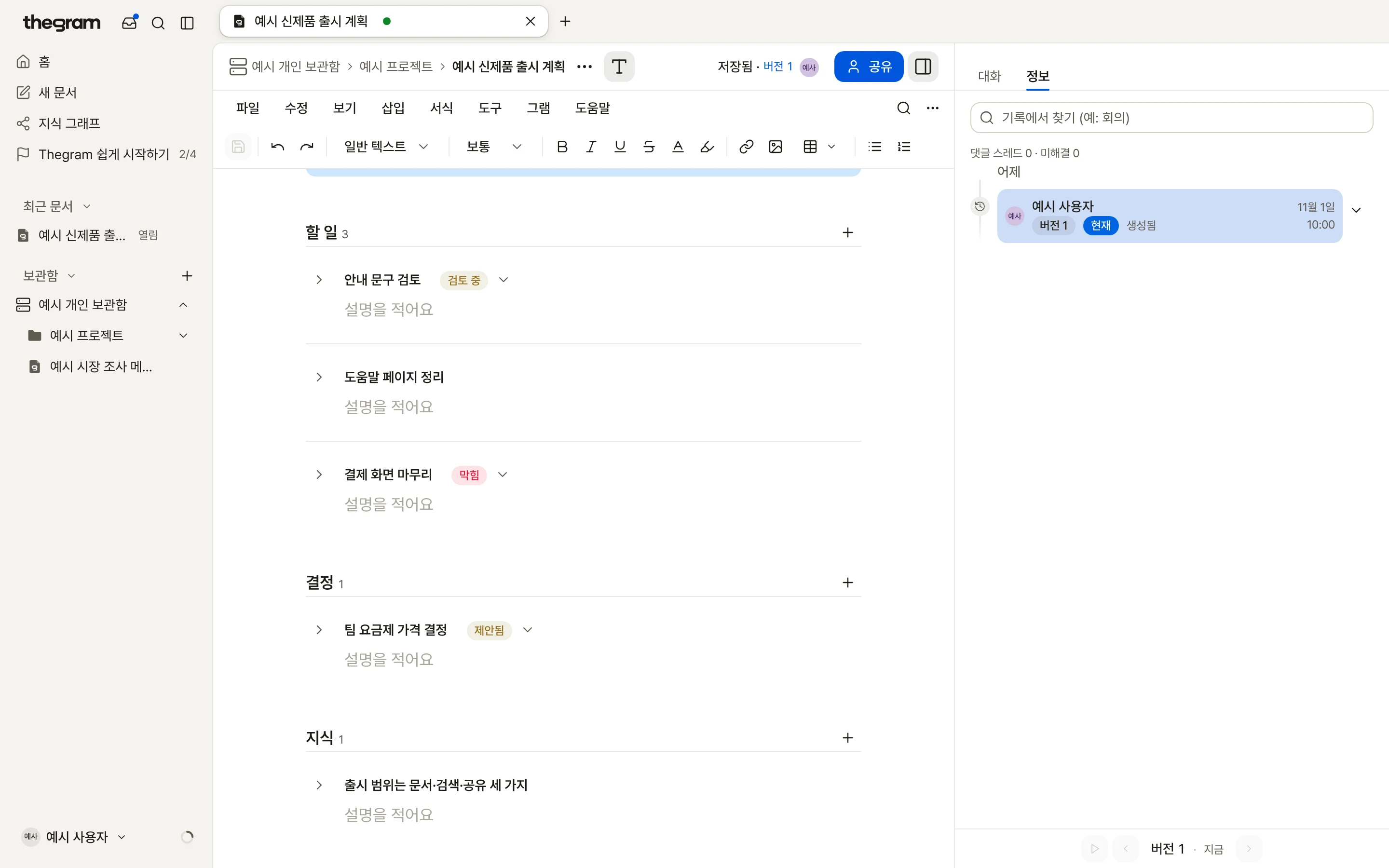
Gram 문서를 열고 본문 아래로 내려가면 **기록 목록**이 있어요. 이 문서에 들어 있는 기록이 종류별로 모여 있어요.
기록 목록이에요. 종류마다 오른쪽에 추가 버튼(+)이 있어요.
- 이름 옆의 색 글자가 **상태**예요. 할 일이라면 미해결, 검토 중, 막힘처럼, 결정이라면 제안됨, 채택됨처럼 나와요.
- 이름 왼쪽의 화살표를 누르면 설명과 바뀐 내용이 펼쳐져요.
- 본문 안에 기록이 표로 들어가 있을 수도 있어요. 표의 한 줄이 기록 하나예요.
## 기록 추가하기 {#add}
1. 기록 목록에서 추가할 종류(예: 결정)의 오른쪽 **+**를 눌러요.
2. 이름을 적고 Enter를 눌러요. 취소하려면 Esc를 눌러요.
3. 이름 아래 "설명을 적어요" 칸에 이유나 배경을 적어요.
4. 상태를 누르고 맞는 값을 골라요.
결정에는 **왜** 그렇게 정했는지를 설명에 함께 적어 두세요. 나중에 가장 많이 찾게 되는 것이 이유예요.
## 기록 고치기와 지우기 {#edit}
- 이름, 설명, 상태는 그 자리에서 눌러서 고쳐요. 고친 것은 문서의 새 버전으로 남아요.
- 기록을 지우면 지금 문서에서만 빠져요. 이전 버전에는 그대로 남아 있어서 [버전 기록](/ko/manage/history/)에서 다시 볼 수 있어요.
- 결정이 바뀌었다면 옛 결정을 지우기보다 상태를 바꾸고 새 결정을 추가하는 편이 좋아요. 그래야 "왜 바뀌었는지"가 남아요.
## AI가 남기는 기록 {#ai}
[사용 지침](/ko/start/instructions/)을 넣은 AI는 대화에서 정해진 것을 문서에 쓸 때 이런 기록으로 남겨요. 그래서 내가 직접 기록을 만들지 않아도 보관함에 결정과 할 일이 쌓여요. AI가 쓴 기록도 여기서 설명한 방법으로 고치고 지울 수 있어요. [AI가 저장하게 하기](/ko/use/ai-save/)
## 기록 찾기 {#find}
| 찾는 곳 | 방법 |
| --- | --- |
| 이 문서 안 | 오른쪽 **정보** 탭의 **기록에서 찾기** 칸에 낱말을 적어요 |
| 모든 보관함 | 위쪽 돋보기(Ctrl+K)에 낱말을 적으면 **본문에 있음** 아래에 기록이 종류, 상태와 함께 나와요 |
| 연결한 AI | "채택된 결정만 근거와 함께 찾아줘"처럼 물어요. [연결한 AI에게 물어보기](/ko/use/recall/) |
| 이어진 모양 | [지식 그래프](/ko/use/home/#graph)에서 문서와 기록의 연결을 봐요 |
## 막혔을 때 {#help}
- **기록 목록이 안 보여요.** 기록 목록은 Gram 문서에 있어요. 올린 PDF나 Office 파일은 오른쪽 위에서 **그램** 보기로 바꾸면 그 파일에서 뽑은 기록을 볼 수 있어요.
- **+가 눌리지 않아요.** 내 역할이 뷰어거나 지난 버전을 보고 있는 중이에요.
다음 장: [AI가 저장하게 하기](/ko/use/ai-save/)