---
title: 보관함과 문서 공유하기
description: 보관함 전체를 같이 쓰는 것과 문서 하나만 공유하는 것의 차이, 역할과 링크 공개 범위를 정하는 법이에요.
url: https://docs.thegram.one/ko/team/sharing/
lang: ko
tier: current
---
# 보관함과 문서 공유하기
이 장에서 할 일: 다른 사람과 같이 써요. 보관함을 통째로 같이 쓸지, 문서 하나만 보여 줄지 먼저 정해요.
## 무엇을 공유하나요 {#which}
| | 보관함 공유 | 문서 공유 |
| --- | --- | --- |
| 보이는 범위 | 그 보관함의 모든 문서 | 그 문서 하나 |
| 줄 수 있는 것 | 편집자, 뷰어 | 보기, 댓글, 편집 |
| 링크로 공개 | 없어요 | 링크가 있는 모든 사람에게 공개할 수 있어요 |
| 이럴 때 써요 | 계속 같이 일하는 사람 | 한 번 보여 주면 되는 사람, 외부 사람 |
팀이 여러 보관함을 계속 같이 쓴다면 [조직](/ko/team/organization/)을 만드는 편이 관리하기 쉬워요.
## 보관함 공유하기 {#vault}
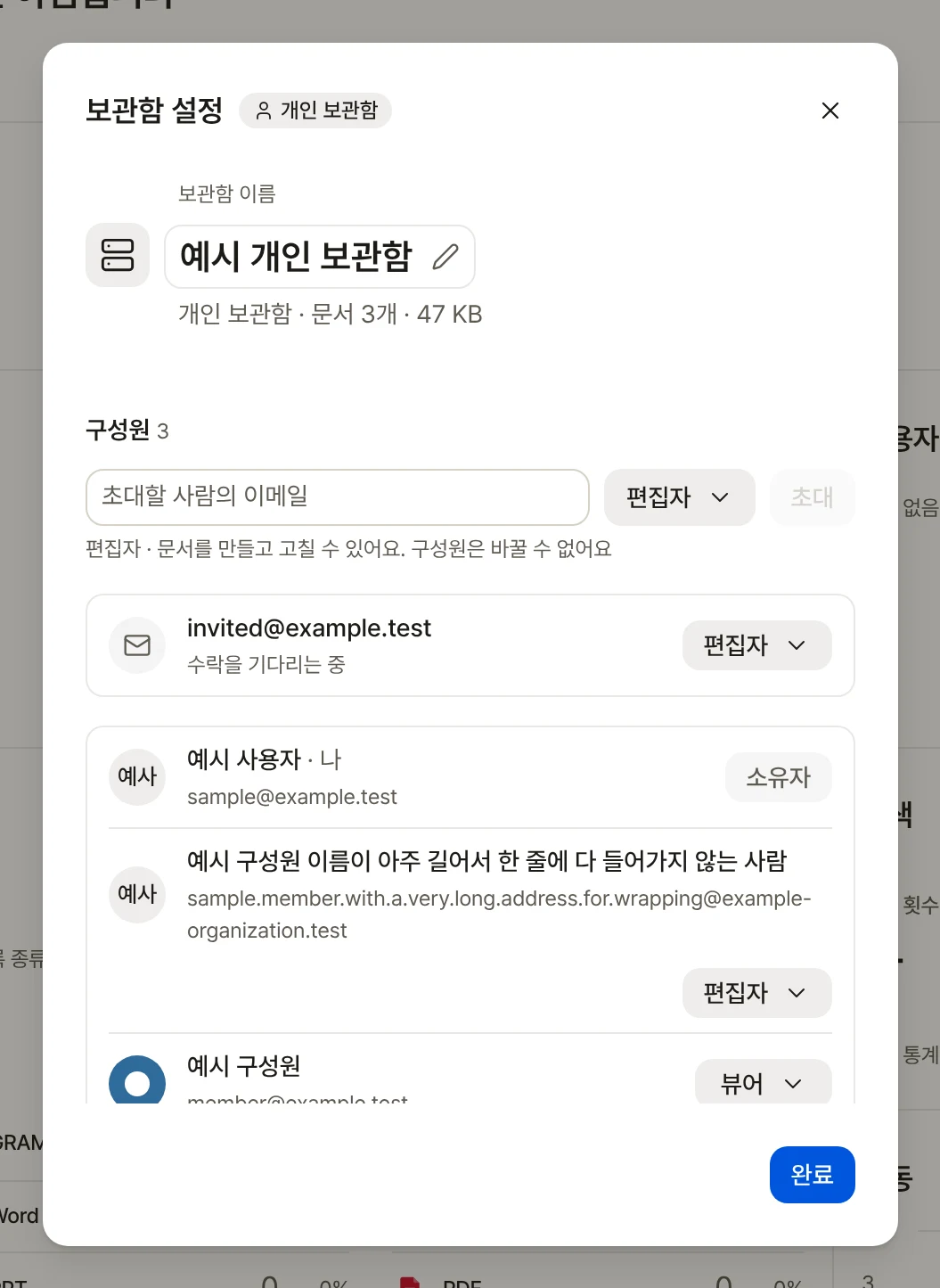
1. 보관함을 열고 **공유**를 눌러요. 지금 구성원과 내 역할이 보여요.
2. **구성원 초대·관리**를 눌러요. 보관함 설정이 열려요. 보관함 메뉴의 **보관함 설정…**으로도 열 수 있어요.
3. **구성원**의 이메일 칸에 초대할 사람의 이메일을 적어요.
4. 옆에서 **편집자**나 **뷰어**를 고르고 **초대**를 눌러요.
초대한 사람은 수락하기 전까지 "수락을 기다리는 중"으로 보여요.
| 역할 | 할 수 있는 일 |
| --- | --- |
| **소유자** | 모든 것. 구성원을 초대하고 역할을 바꿔요 |
| **편집자** | 문서를 만들고 고칠 수 있어요. 구성원은 바꿀 수 없어요 |
| **뷰어** | 읽기만 해요 |
역할을 바꾸려면 구성원 오른쪽의 역할을 눌러 다른 값을 골라요.
공유 창의 **링크 복사**는 이 보관함의 주소를 복사해요. 이 링크는 보관함을 열 수 있는 사람에게만 열려요.
## 문서 하나만 공유하기 {#document}
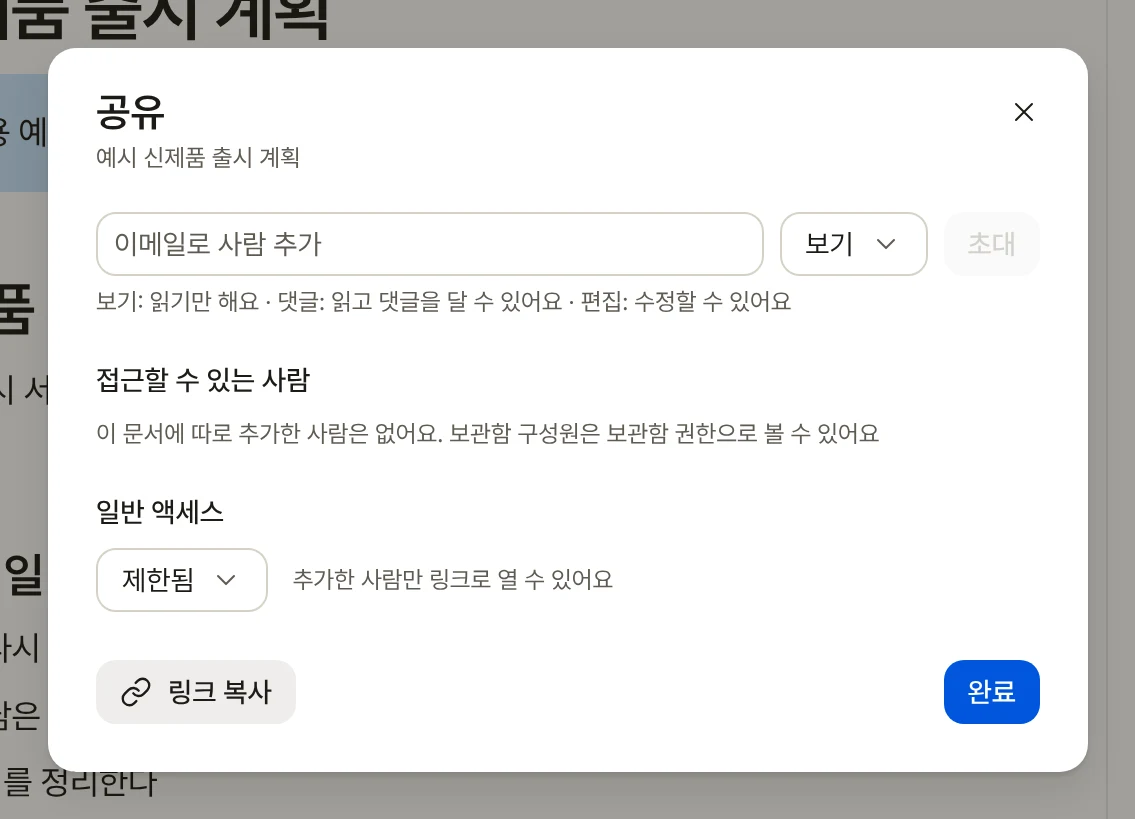
1. 문서를 열고 오른쪽 위의 **공유**를 눌러요.
2. **이메일로 사람 추가** 칸에 이메일을 적어요.
3. 옆에서 **보기**, **댓글**, **편집** 가운데 하나를 고르고 **초대**를 눌러요.
보기는 읽기만, 댓글은 읽고 댓글 달기, 편집은 수정까지예요.
공유받은 사람에게는 [수신함](/ko/use/home/#inbox)에 알림이 가요. 보관함 구성원은 따로 추가하지 않아도 보관함 역할로 그 문서를 볼 수 있어요.
## 링크로 공개하기 {#link}
문서 공유 창 아래의 **일반 액세스**에서 정해요.
| 값 | 누가 열 수 있나요 |
| --- | --- |
| **제한됨** | 추가한 사람만 링크로 열 수 있어요. 처음 값이에요 |
| **링크가 있는 모든 사람** | 링크를 아는 누구나 볼 수 있어요 |
**링크 복사**를 눌러 주소를 복사해요.
**링크가 있는 모든 사람**으로 바꾸기 전에 알아 둘 것이 있어요.
- 링크를 아는 누구나 지금 저장된 내용과 첨부를 읽고 내려받을 수 있어요. 변경 이력과 댓글은 보이지 않아요.
- 링크를 받은 사람이 또 다른 사람에게 전달할 수 있어요.
- 이미 누가 내려받은 사본은 회수할 수 없어요.
- 링크가 잘못 퍼졌다면 **링크 새로 만들기**를 눌러요. 지금 링크는 더는 열리지 않아요.
- 공개를 그만하려면 같은 자리에서 **제한됨**으로 되돌려요.
조직 보관함의 문서는 조직이 정한 범위 안에서만 공유할 수 있어요. 조직 관리자가 보관함마다 **외부 공유**, **조직내 공유**, **공유 금지** 가운데 하나로 정해요. 외부 공유가 아닌 보관함의 문서에는 "조직 문서는 외부에 공개할 수 없어요"라고 나와요.
## 공유받은 사람의 AI {#ai}
보관함을 공유해도 상대방의 AI가 바로 그 보관함을 쓰는 것은 아니에요.
- 상대방이 자기 **설정 › AI 권한**에서 자기 AI에 그 보관함을 줘야 해요.
- 그 값은 상대방의 역할을 넘지 못해요. **뷰어**로 초대한 사람의 AI는 읽기까지만 돼요.
- 상대방의 AI가 이 보관함에 기록을 남기게 하려면 **편집자**로 초대해요.
자세한 것은 [보관함 권한 이해하기](/ko/access/permissions/#cap)에 있어요.
## 막혔을 때 {#help}
- **초대 버튼이 눌리지 않아요.** 이메일 형식을 확인해요. 구성원을 초대하려면 그 보관함의 소유자여야 해요.
- **상대방이 초대를 못 받았대요.** 상대방이 초대한 이메일로 Thegram에 로그인했는지 확인해요.
- **일반 액세스를 바꿀 수 없어요.** 조직 보관함이면 조직이 외부 공유를 막아 뒀을 수 있어요.
다음 장: [조직 만들고 구성원 초대하기](/ko/team/organization/)