---
title: 조직의 AI 정책 정하기
description: 조직 소유자와 관리자가 구성원의 AI가 조직 보관함에서 할 수 있는 일의 한도를 정하는 법이에요. AI 최대 접근, 허용한 AI만, 사람별 제한을 다뤄요.
url: https://docs.thegram.one/ko/team/ai-policy/
lang: ko
tier: current
---
# 조직의 AI 정책 정하기
이 장에서 할 일: 조직 소유자나 관리자로서, 구성원의 AI가 조직 보관함에서 어디까지 할 수 있는지 정해요. 구성원이라면 이 장을 읽고 내 AI가 왜 막혔는지 이해할 수 있어요.
## 조직 정책이 하는 일 {#what}
구성원은 각자 자기 AI에 권한을 줘요. 조직 정책은 그 위에 씌우는 **한도**예요. 구성원이 무엇을 주든 조직이 정한 한도를 넘지 못해요.
| 설정 | 정하는 것 | 범위 |
| --- | --- | --- |
| **AI 최대 접근** | 구성원이 AI에게 줄 수 있는 가장 높은 권한 | 조직 전체 |
| **허용한 AI만** | 조직 보관함에 들어올 수 있는 AI의 목록 | 조직 전체 |
| **사람별 제한** | 특정 사람의 AI만 더 낮게 묶기 | 사람 한 명 |
| **보관함의 AI 접근** | 이 보관함을 AI에 아예 열지 말지 | 보관함 하나 |
앞의 세 가지는 이 장에서, 보관함의 AI 접근은 [조직 보관함의 접근 정하기](/ko/team/organization/#vaults)에서 정해요.
## 정책 화면 열기 {#open}
1. **설정**을 열고, 왼쪽의 공간 이름 옆 화살표를 눌러 조직을 골라요.
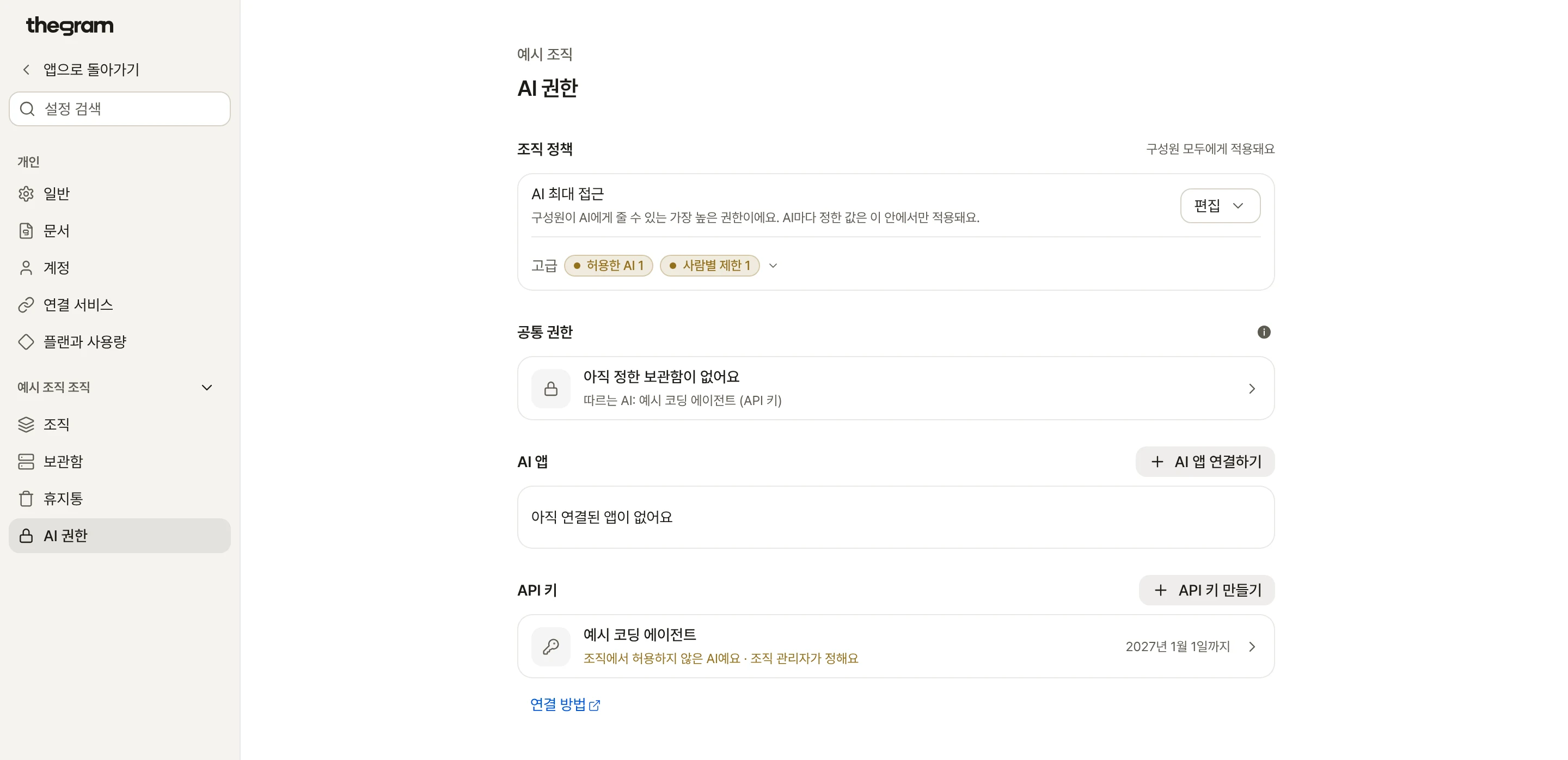
2. **AI 권한**을 눌러요. 맨 위에 **조직 정책**이 있어요. 조직 소유자와 관리자가 바꿀 수 있어요.
조직의 AI 권한이에요. 조직 정책 아래는 내 AI의 권한이에요.
## AI 최대 접근 정하기 {#ceiling}
**AI 최대 접근** 오른쪽에서 값을 골라요. 구성원이 AI에게 줄 수 있는 가장 높은 권한이에요.
| 값 | 결과 |
| --- | --- |
| **전체** | 구성원이 준 값이 그대로 적용돼요 |
| **편집** | AI가 조직 문서를 만들고 고칠 수 있지만 삭제는 못 해요 |
| **읽기** | AI가 조직 문서를 읽기만 해요. 조직 보관함에 저장하지 못해요 |
| **없음** | 어떤 AI도 조직 보관함을 쓸 수 없어요 |
AI가 대화 내용을 조직 보관함에 남기게 하려면 **편집** 이상이어야 해요. 삭제까지 맡길 일이 없다면 **편집**이 무난해요.
## 허용한 AI만 켜기 {#allowlist}
정해 둔 AI만 조직 보관함에 들어오게 하려면 써요.
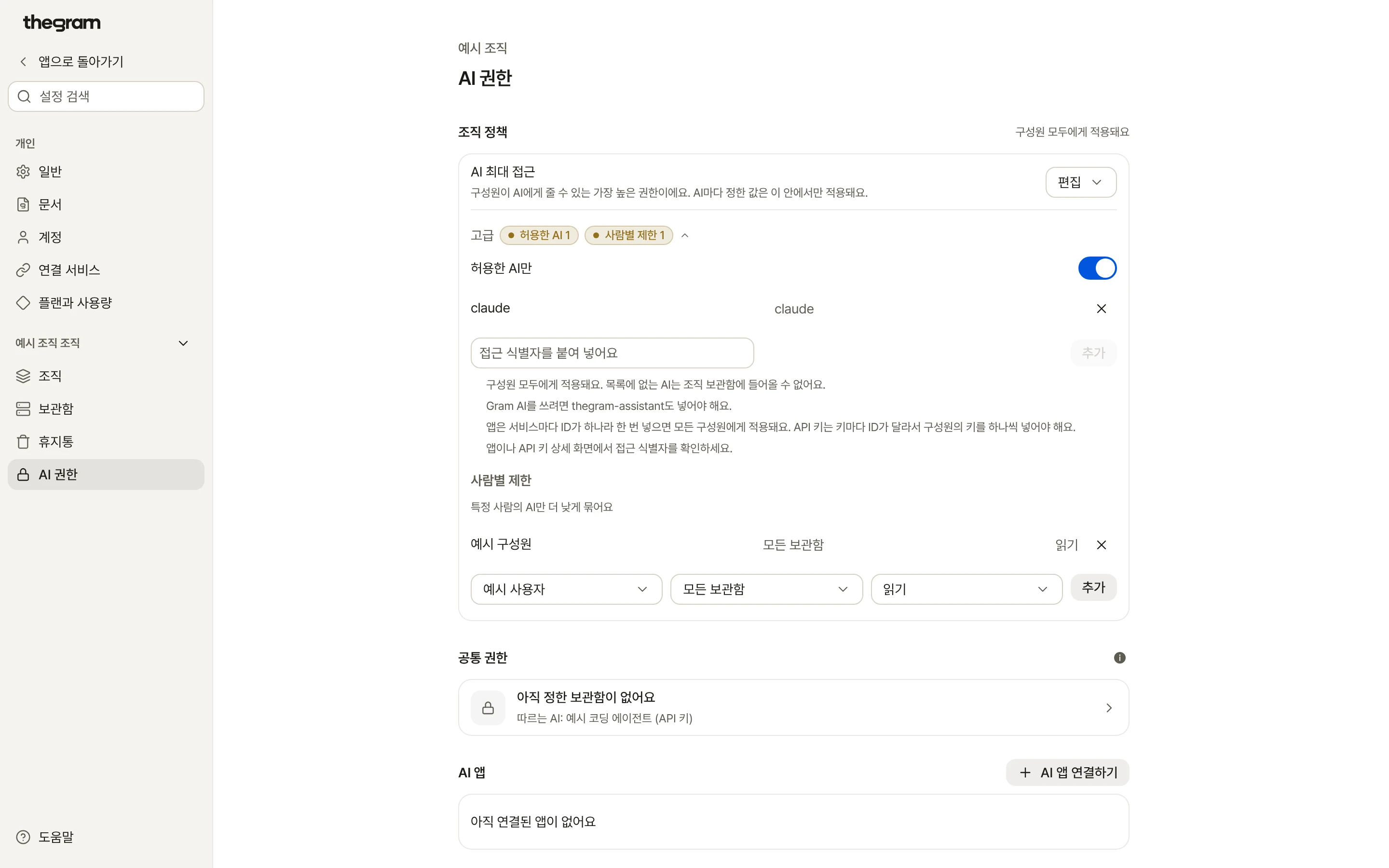
1. 조직 정책의 **고급**을 눌러 펼쳐요.
2. **허용한 AI만** 스위치를 켜요.
3. **접근 식별자를 붙여 넣어요** 칸에 허용할 AI의 식별자를 넣고 **추가**를 눌러요.
고급을 펼치면 허용한 AI만과 사람별 제한이 나와요.
켜기 전에 꼭 알아 둘 것이 있어요.
- **켜는 순간 목록이 비어 있어요.** AI를 넣기 전까지는 모든 AI가 조직 보관함에서 막혀요. 넣을 식별자를 먼저 모아 두고 켜세요.
- **Gram AI를 쓰려면 `thegram-assistant`도 넣어야 해요.** 넣지 않으면 조직 문서의 대화 탭이 답하지 못해요.
- **AI 앱은 서비스마다 식별자가 하나예요.** 한 번 넣으면 모든 구성원의 그 AI에 적용돼요.
- **API 키는 키마다 식별자가 달라요.** 구성원의 키를 하나씩 넣어야 하고, 구성원이 키를 새로 만들면 다시 넣어야 해요.
식별자는 각자의 **설정 › AI 권한**에서 AI나 API 키를 누르면 위쪽 **접근 식별자**에 나와요. 구성원에게 그 값을 보내 달라고 하세요.
## 사람별 제한 걸기 {#person}
특정 사람의 AI만 더 낮게 묶어요. 예를 들어 외부 협력자의 AI는 읽기까지만 허용할 수 있어요.
1. **고급**의 **사람별 제한**에서 사람을 골라요.
2. 보관함(모든 보관함 또는 하나)과 권한을 골라요.
3. **추가**를 눌러요.
사람별 제한은 낮추기만 해요. AI 최대 접근보다 높게 줄 수는 없어요.
## 구성원에게는 어떻게 보이나요 {#member}
구성원의 **설정 › AI 권한**에서 정책에 걸린 AI나 보관함 아래에 이유가 주황색으로 나와요. 예를 들면 "조직에서 허용하지 않은 AI예요 · 조직 관리자가 정해요"예요. **자세히**를 누르면 어느 조건에서 막혔는지 차례로 보여 줘요. [AI가 보관함을 못 쓸 때](/ko/access/blocked/)
정책을 바꾸면 구성원에게 미리 알려 주세요. 잘 되던 AI가 갑자기 저장을 못 하게 되면 구성원은 이유를 모를 수 있어요.
## 처음 정할 때 권하는 값 {#start}
- **AI 최대 접근**: 편집
- **허용한 AI만**: 팀이 쓰는 AI가 정해져 있다면 켜고, 아니면 꺼 둬요
- **민감한 보관함**: 보관함의 AI 접근을 꺼요
- **외부 협력자**: 사람별 제한으로 읽기
## 막혔을 때 {#help}
- **조직 정책을 바꿀 수 없어요.** 조직 소유자나 관리자만 바꿀 수 있어요.
- **허용한 AI만을 켠 뒤 모두의 AI가 막혔어요.** 목록이 비어 있어서 그래요. 식별자를 넣거나, 준비될 때까지 스위치를 꺼 둬요.
- **Gram AI가 조직 문서에서 답하지 않아요.** 허용 목록에 `thegram-assistant`가 있는지, 보관함의 AI 접근이 켜져 있는지 확인해요.
다음 장: [버전 기록과 되돌리기](/ko/manage/history/)