---
title: Thegram 쉽게 시작하기
description: 보관함을 만들고, 사용 중인 AI에 연결하고, 사용 지침을 넣고, 예제를 둘러보는 네 단계를 순서대로 따라 해요.
url: https://docs.thegram.one/ko/start/
lang: ko
tier: current
---
# Thegram 쉽게 시작하기
보관함을 만들고 사용 중인 AI에 연결해 보세요. AI와 내가 함께 사용하는 지식 허브를 만들 수 있어요.
Thegram에 처음 로그인하면 홈에 **Thegram 쉽게 시작하기**가 보여요. 이 가이드는 그 화면의 네 단계를 같은 순서로, 한 단계씩 더 자세히 설명해요. 앱을 옆에 열어 두고 따라 하면 돼요.
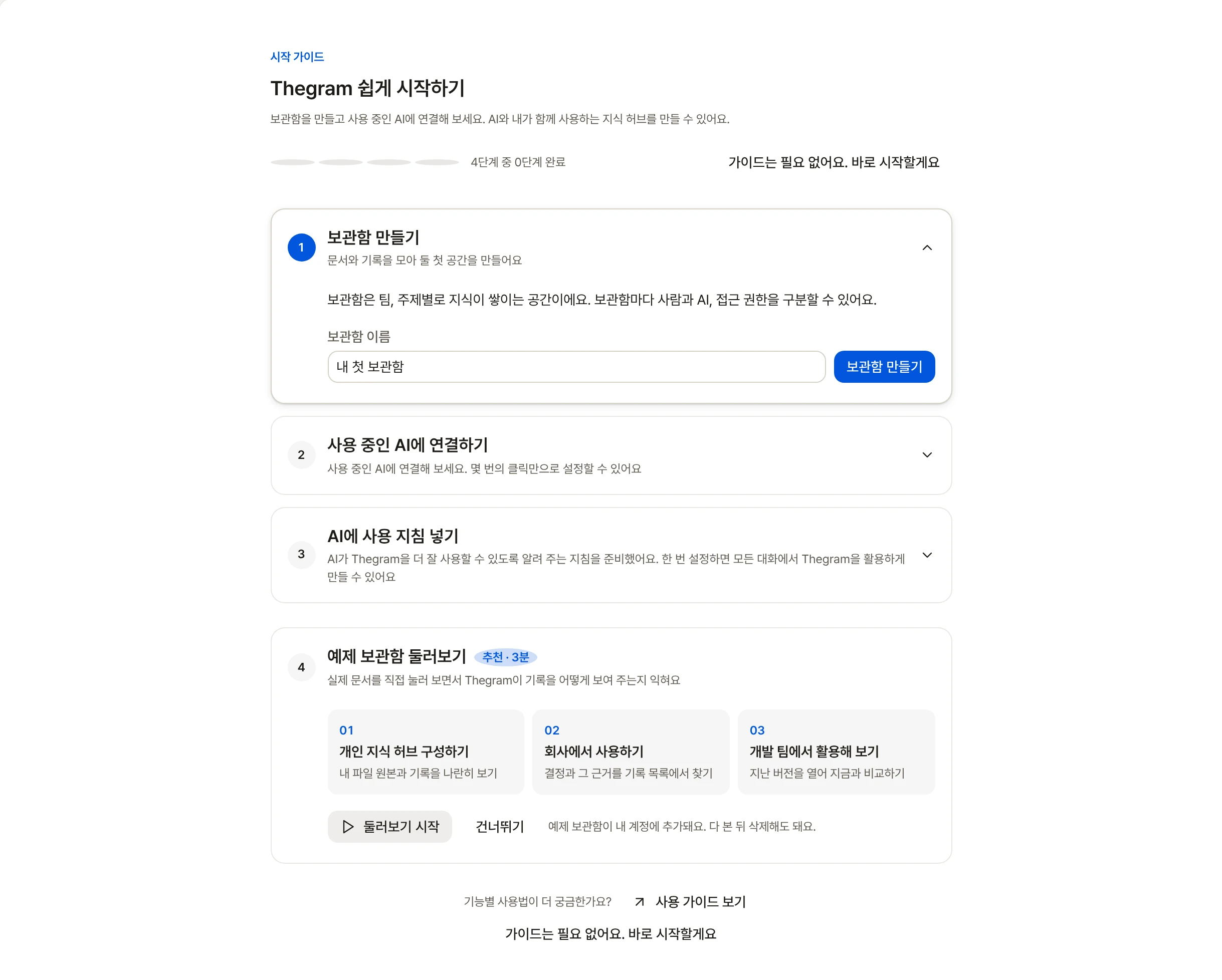
처음 로그인하면 보이는 화면이에요. 위에서부터 한 단계씩 진행해요.
## 네 단계 {#steps}
1. **[보관함 만들기](/ko/start/vault/)**: 문서와 기록을 모아 둘 첫 공간을 만들어요.
2. **[사용 중인 AI에 연결하기](/ko/start/connect/)**: ChatGPT, Claude, Claude Code, Codex 가운데 쓰는 AI를 Thegram에 연결해요.
3. **[AI에 사용 지침 넣기](/ko/start/instructions/)**: AI가 답하기 전에 보관함부터 찾아보고, 정해진 내용을 알아서 남기도록 지침을 한 번 넣어요.
4. **[예제 보관함 둘러보기](/ko/start/examples/)**: 실제 문서를 눌러 보면서 원본, 기록, 지난 버전을 보는 법을 익혀요.
모든 장은 같은 순서로 되어 있어요. 이 장에서 할 일, 따라 하기, 이렇게 되면 성공, 막혔을 때, 다음 장 순서예요.
## 준비할 것 {#before}
- Thegram 계정이 필요해요. [Thegram](https://vault.thegram.one/)에서 로그인해요.
- 연결할 AI의 계정이 필요해요. ChatGPT와 Claude는 브라우저만 있으면 되고, Claude Code와 Codex는 그 도구가 설치된 컴퓨터의 터미널이 필요해요.
## 가이드를 다시 열거나 건너뛰기 {#reopen}
- 네 단계를 마치기 전에는 왼쪽 메뉴의 **Thegram 쉽게 시작하기**를 누르면 언제든 이 화면으로 돌아와요. 메뉴 오른쪽에 "2/4"처럼 진행도가 보여요.
- 네 단계를 모두 마치면 메뉴에서 사라져요. 다시 보려면 **설정 › 도움말**에서 **가이드 다시 보기**를 눌러요.
- 가이드가 필요 없으면 **가이드는 필요 없어요. 바로 시작할게요**를 눌러요. 가이드를 마친 것으로 처리되고, 나중에 설정 › 도움말에서 다시 열 수 있어요.
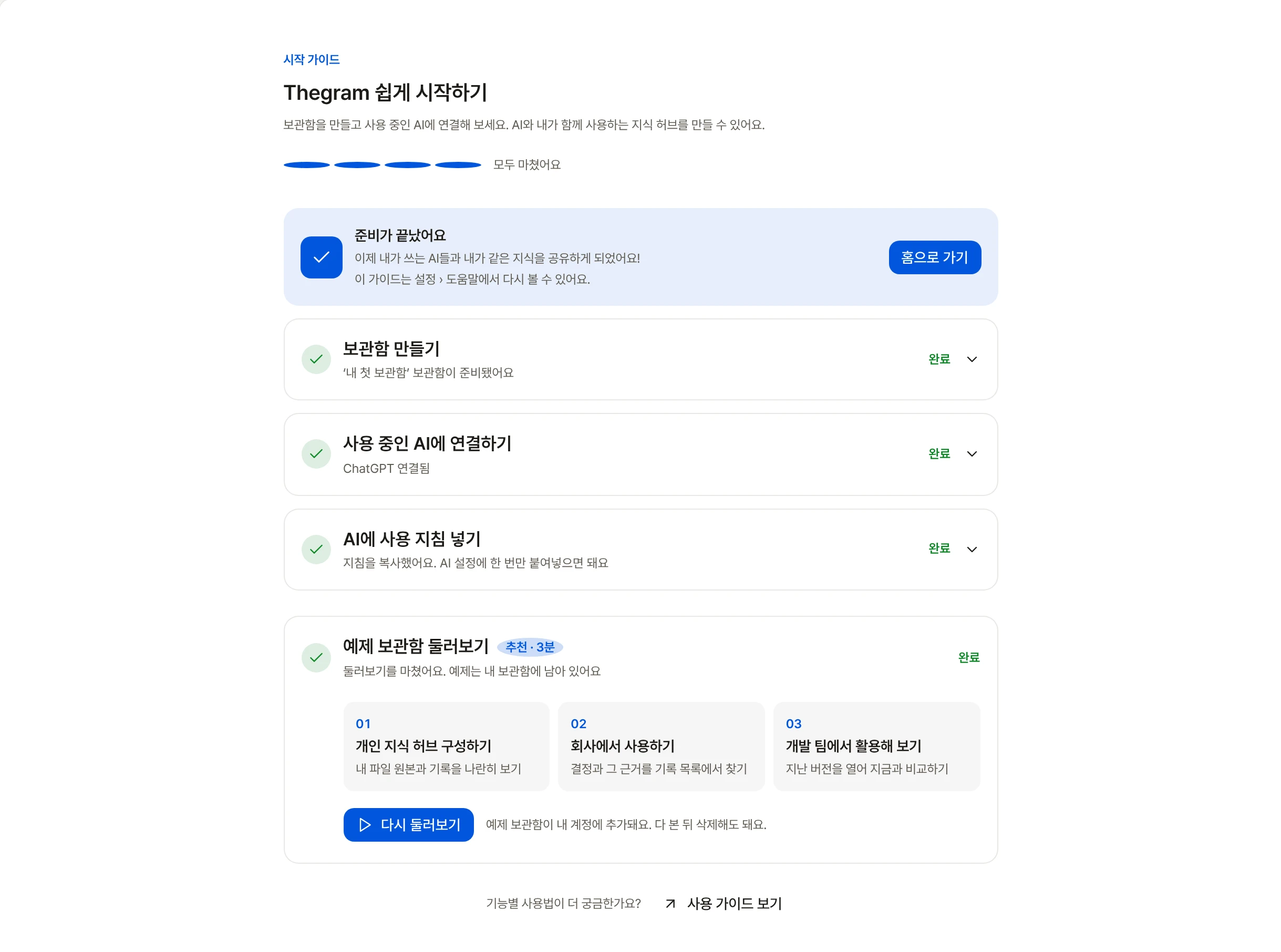
네 단계를 모두 마친 모습이에요. "이제 내가 쓰는 AI들과 내가 같은 지식을 공유하게 되었어요!"
## 네 단계를 마친 뒤 {#next}
| 하고 싶은 일 | 볼 곳 |
| --- | --- |
| AI 연결과 보관함 권한을 제대로 이해하기 | [AI 연결 이해하기](/ko/access/connections/), [보관함 권한 이해하기](/ko/access/permissions/) |
| 내 파일을 올리고 문서 쓰기 | [파일 올리기](/ko/use/upload/), [문서 쓰기](/ko/use/write/) |
| AI가 알아서 저장하게 하고 확인하기 | [AI가 저장하게 하기](/ko/use/ai-save/) |
| 지난 결정을 찾고 인수인계하기 | [연결한 AI에게 물어보기](/ko/use/recall/) |
| 팀과 함께 쓰기 | [보관함과 문서 공유하기](/ko/team/sharing/), [조직 만들고 구성원 초대하기](/ko/team/organization/) |
| AI가 보관함을 못 쓰거나 연결이 안 될 때 | [AI가 보관함을 못 쓸 때](/ko/access/blocked/), [AI 연결이 안 될 때](/ko/help/connection/) |