---
title: 휴지통과 내보내기
description: 지운 문서와 보관함을 30일 안에 되돌리고, 문서나 보관함 전체를 파일로 내려받는 법이에요.
url: https://docs.thegram.one/ko/manage/trash-export/
lang: ko
tier: current
---
# 휴지통과 내보내기
이 장에서 할 일: 지운 것을 되살리고, 내 자료를 파일로 내려받아요.
## 지운 것 되돌리기 {#trash}
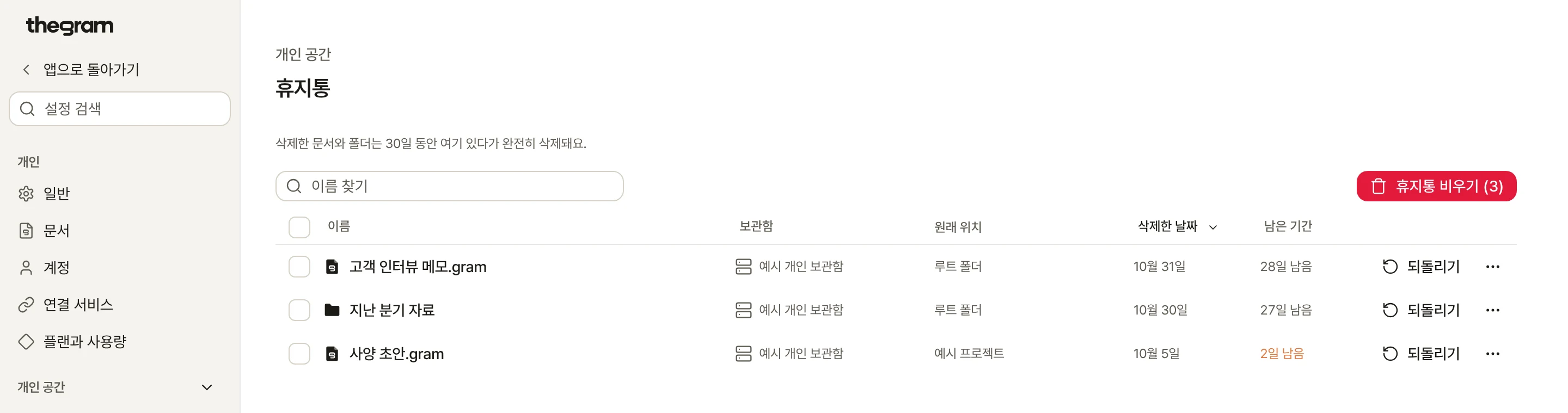
지운 문서, 폴더, 보관함은 휴지통에 30일 동안 있다가 완전히 삭제돼요.
1. 왼쪽 아래의 내 이름을 누르고 **설정**을 눌러요.
2. **휴지통**을 눌러요. 조직의 휴지통은 왼쪽의 공간 이름 옆 화살표로 조직을 고른 뒤 열어요.
3. 되살릴 항목 오른쪽의 **되돌리기**를 눌러요.
남은 기간이 얼마 안 남은 항목은 색으로 표시돼요.
- **남은 기간**이 지나면 되돌릴 수 없어요.
- 항목은 **원래 위치**로 돌아가요.
- **휴지통 비우기**는 휴지통의 모든 항목을 바로 완전히 삭제해요. 되돌릴 수 없으니 누르기 전에 목록을 확인해요.
## 문서 하나 내려받기 {#doc}
문서를 열고 **파일** 메뉴에서 골라요.
| 메뉴 | 받는 것 |
| --- | --- |
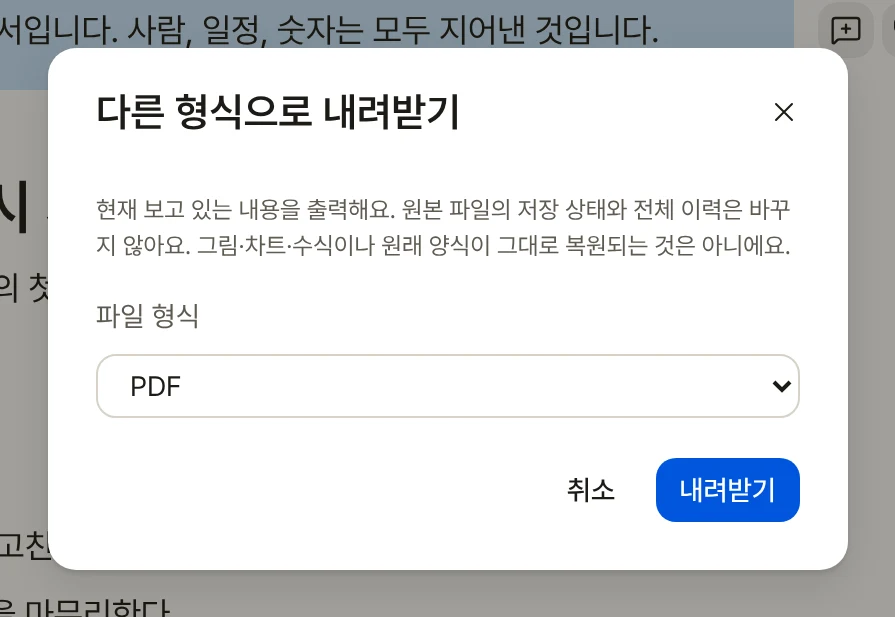
| **다른 형식으로 내려받기** | PDF 같은 다른 형식으로 바꾼 파일 |
| **.gram 내려받기** | Thegram 문서 그대로. 기록까지 들어 있어요 |
| **사진과 함께 ZIP 내려받기** | 문서와 그 안의 사진을 묶은 ZIP |
파일 형식을 고르고 내려받기를 눌러요.
**다른 형식으로 내려받기**는 지금 보고 있는 내용을 그 형식으로 내보내요. 그림, 차트, 수식이나 원래 양식이 그대로 옮겨지지 않을 수 있어요. 올린 파일의 원래 모양이 필요하면 원본 보기에서 원본을 내려받아요.
## 보관함 전체 내려받기 {#vault}
1. 왼쪽 메뉴에서 보관함 이름 옆의 화살표를 눌러 메뉴를 열어요.
2. **전체 내보내기 (ZIP)**를 눌러요.
보관함의 문서가 ZIP 파일 하나로 내려받아져요. 보관함을 삭제하기 전이나 정기적으로 사본을 남길 때 써요.
## 막혔을 때 {#help}
- **휴지통에 찾는 문서가 없어요.** 30일이 지났거나 다른 공간의 휴지통에 있어요. 공간을 바꿔서 확인해요.
- **"내보낸 결과가 48MB를 넘어요"가 나와요.** 문서를 나누어 다시 내려받아요.
- **내려받은 파일의 모양이 달라요.** 형식을 바꾸면 모양이 달라질 수 있어요. 원본 모양이 중요하면 원본 파일이나 .gram으로 받아요.
다음 장: [플랜과 사용량](/ko/manage/plan/)