---
title: 계정과 보안
description: 표시 이름을 바꾸고, 2단계 인증과 패스키로 계정을 지키고, 로그인한 기기를 관리하고, 계정을 삭제하는 법이에요.
url: https://docs.thegram.one/ko/manage/account/
lang: ko
tier: current
---
# 계정과 보안
이 장에서 할 일: 계정을 안전하게 해 둬요. 보관함에는 일의 맥락이 모이니 2단계 인증을 켜 두는 것을 권해요.
## 화면 열기 {#open}
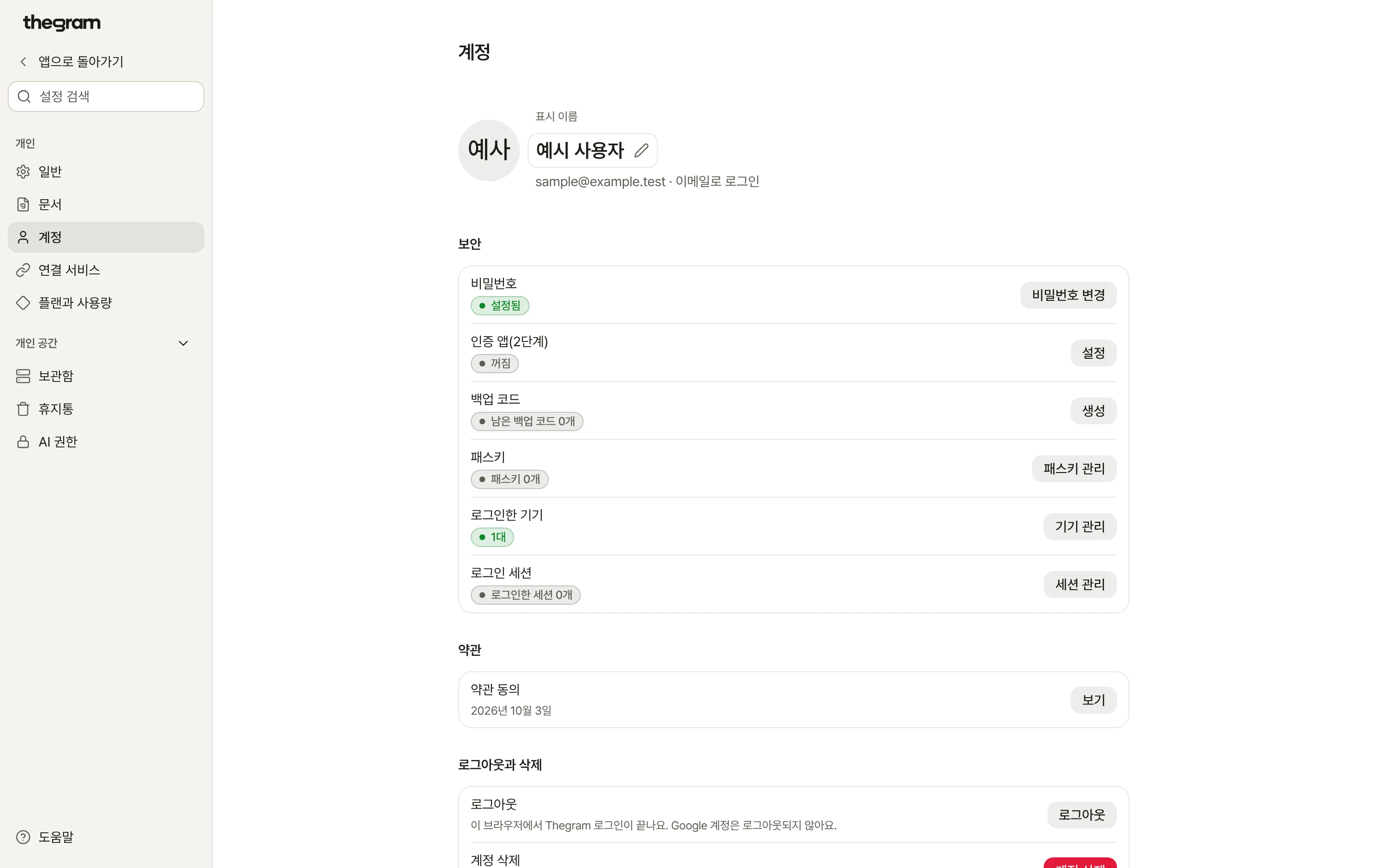
왼쪽 아래의 내 이름을 누르고 **설정**을 누른 뒤 **계정**을 눌러요.
설정 › 계정이에요.
## 표시 이름 바꾸기 {#name}
이름 옆의 연필을 눌러 바꿔요. 표시 이름은 댓글, 버전 기록, 구성원 목록에 나오는 이름이에요. 이름 아래에는 로그인한 이메일과 로그인 방식이 보여요.
## 계정 지키기 {#security}
**보안** 아래에 있어요.
| 줄 | 하는 일 |
| --- | --- |
| **비밀번호** | 비밀번호를 바꿔요 |
| **인증 앱(2단계)** | 로그인할 때 인증 앱의 숫자를 한 번 더 묻게 해요 |
| **백업 코드** | 인증 앱을 쓸 수 없을 때 대신 쓰는 코드예요. 만들어서 안전한 곳에 보관해요 |
| **패스키** | 이 기기나 비밀번호 관리자에 패스키를 저장해 비밀번호 없이 로그인해요 |
| **로그인한 기기** | 내 계정으로 로그인한 기기를 보고 정리해요 |
| **로그인 세션** | 지금 로그인되어 있는 세션을 보고 끊어요 |
권하는 순서는 이래요.
1. **인증 앱(2단계)**의 **설정**을 눌러 켜요.
2. **백업 코드**의 **생성**을 눌러 코드를 만들고 내려받아 보관해요. 백업 코드를 다시 만들면 이전 코드는 쓸 수 없어요.
3. 자주 쓰는 기기에는 **패스키**를 등록해요. 나중에 알아볼 수 있게 이름을 붙여요.
모르는 기기나 세션이 보이면 바로 끊고 비밀번호를 바꿔요. 그런 다음 [설정 › AI 권한](/ko/access/ai-settings/)에서 모르는 AI 연결이나 API 키가 없는지도 확인해요.
## 로그아웃 {#signout}
**로그아웃**을 누르면 이 브라우저에서 Thegram 로그인이 끝나요. Google로 로그인했다면 Google 계정은 로그아웃되지 않아요. 다른 기기까지 끊으려면 **로그인 세션**에서 정리해요.
## 계정 삭제 {#delete}
화면 맨 아래의 **계정 삭제**에서 해요.
- 보관함이 남아 있으면 "보관함을 삭제하거나 넘긴 뒤 다시 시도해 주세요"가 나와요. 먼저 보관함을 정리해요.
- 삭제하기 전에 필요한 자료는 [전체 내보내기](/ko/manage/trash-export/#vault)로 받아 두세요.
## 도움말과 문제 신고 {#support}
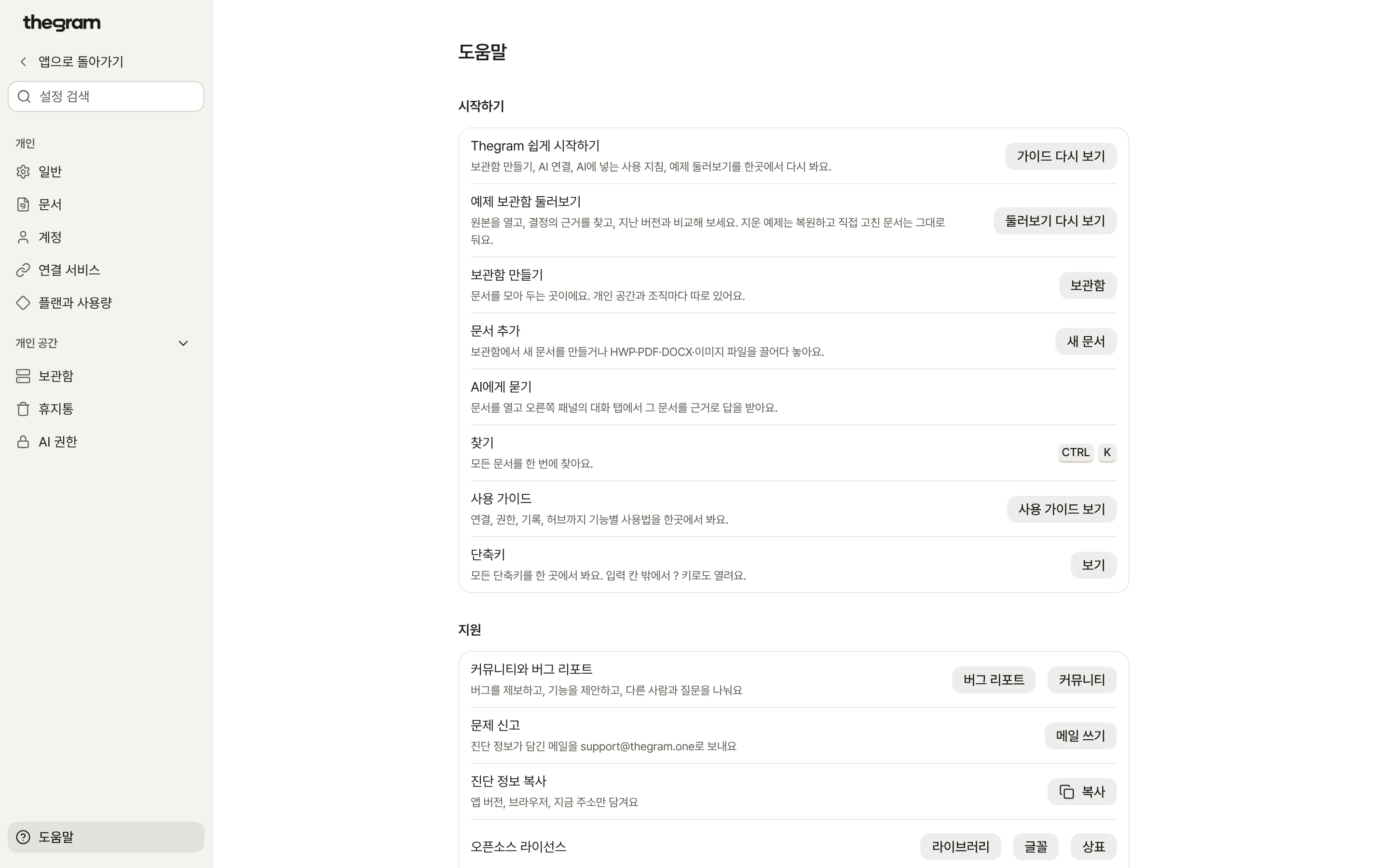
**설정 › 도움말**에는 가이드 다시 보기, 단축키, 문제 신고가 모여 있어요.
설정 › 도움말이에요.
문제를 알릴 때는 **문제 신고**의 **메일 쓰기**를 눌러요. 진단 정보가 담긴 메일이 support@thegram.one 앞으로 준비돼요. **진단 정보 복사**에는 앱 버전, 브라우저, 지금 주소만 담겨요.
## 막혔을 때 {#help}
- **인증 앱을 잃어버렸어요.** 백업 코드로 로그인한 뒤 인증 앱을 다시 설정해요. 백업 코드도 없으면 support@thegram.one으로 알려 주세요.
- **패스키를 등록할 수 없어요.** 브라우저가 지원하지 않을 수 있어요. Chrome, Edge, Safari 최신 버전에서 해 보세요.
다음 장: [AI 연결이 안 될 때](/ko/help/connection/)